La piattaforma

Le sezioni del tuo lavoro, non tutte

KeenHour ha molte sezioni, e non tutte servono a tutti: un product owner non apre le fatture, un commerciale non apre il Gantt. Scegli la tua figura e la colonna mostra le sezioni adatte; le altre restano a un clic dal profilo.

11 figure
da project manager a commerciale, con «Tutto» e «Componi tu»
19 sezioni
da accendere o spegnere, ognuna con «A cosa serve»
6 di base
sempre accese: Home, Notifiche, I miei task, Space, Impostazioni, Connettori

La figura

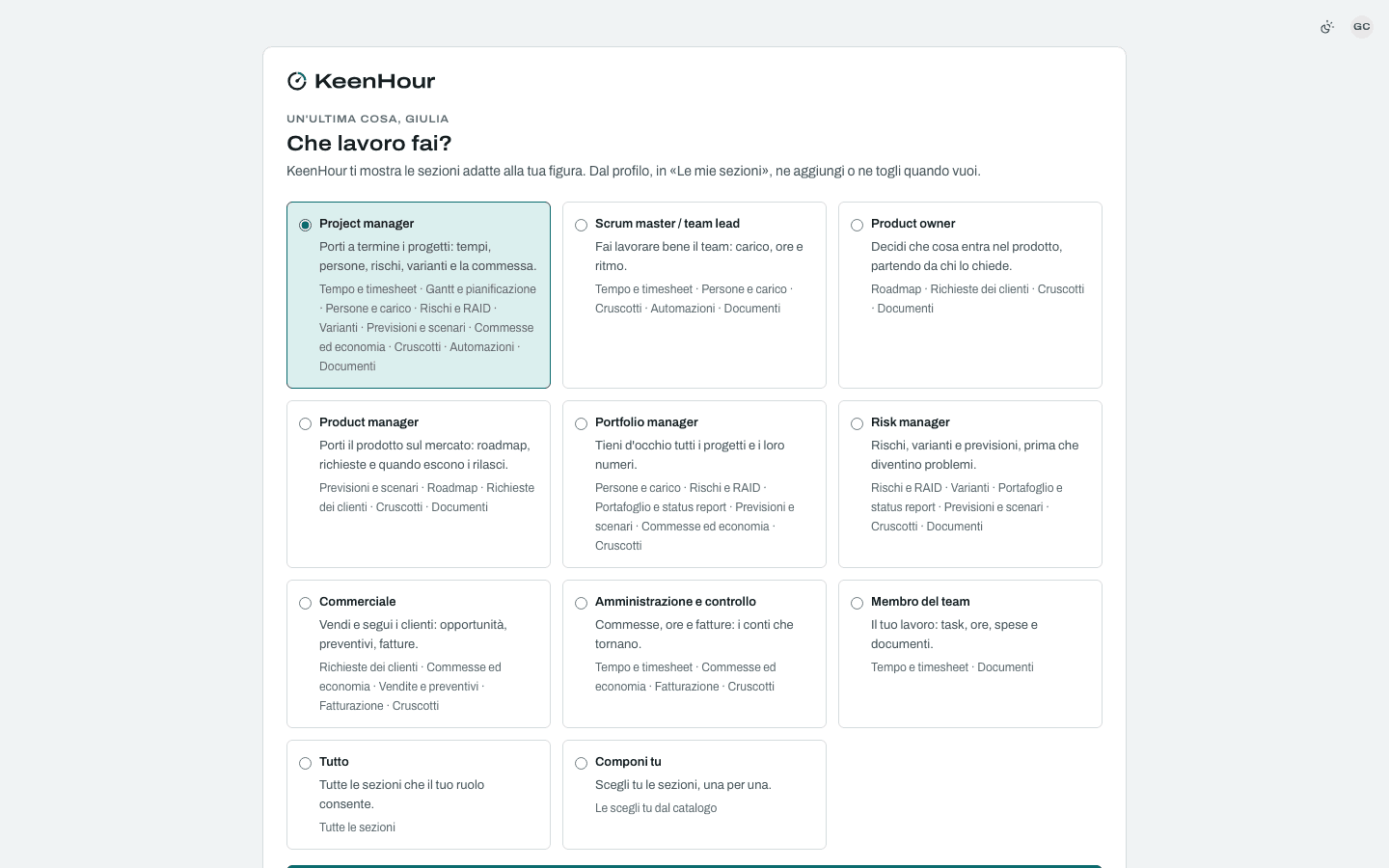
Che lavoro fai?

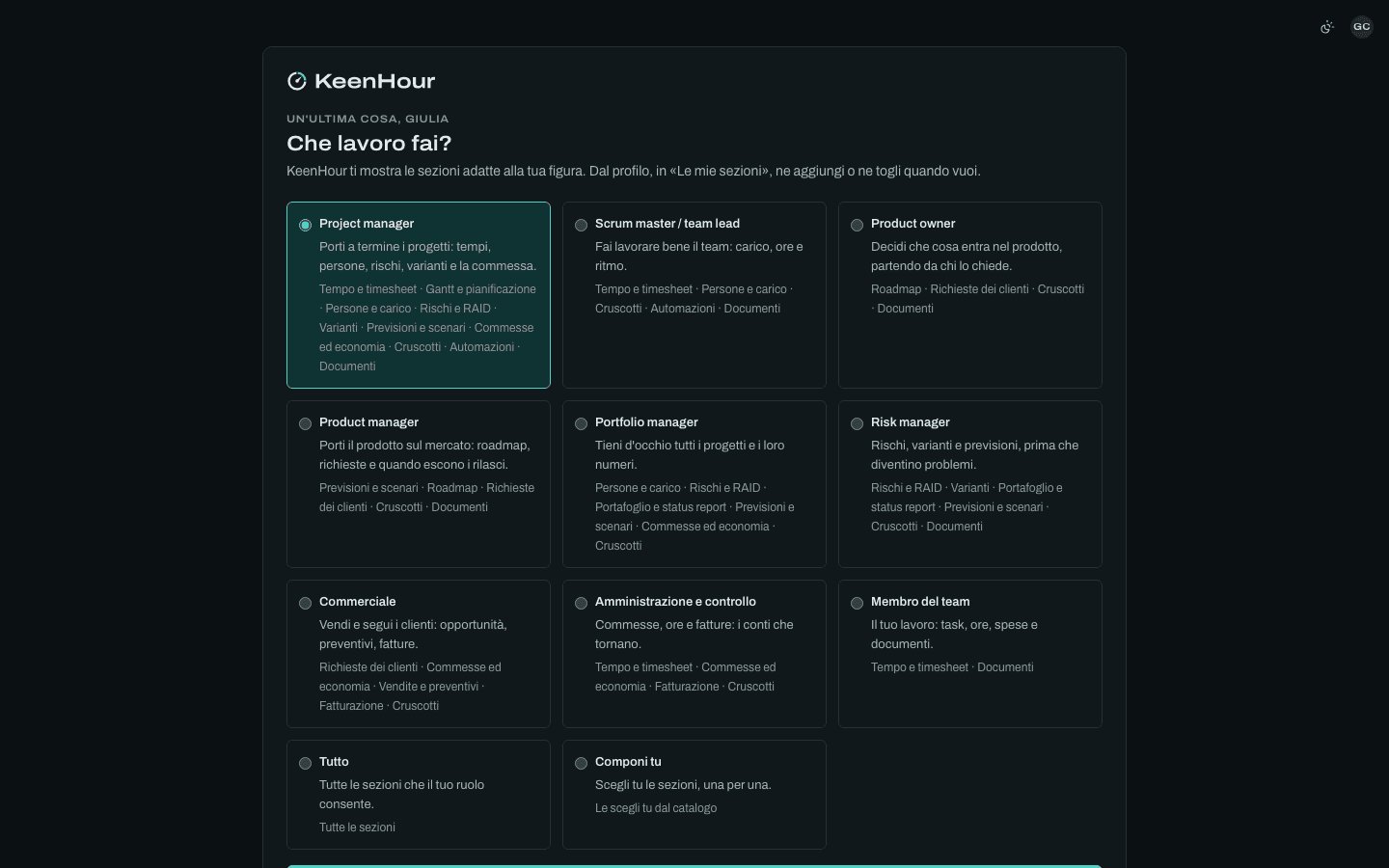
Al primo ingresso in un workspace KeenHour chiede la tua figura: project manager, scrum master o team lead, product owner, product manager, portfolio manager, risk manager, commerciale, amministrazione e controllo, membro del team. Oppure «Tutto», o «Componi tu». Ogni scheda dice le sezioni che porta.

  • Vale in tutti i tuoi workspace
  • Si cambia quando vuoi, dal profilo
  • «Componi tu» parte da zero
La scelta della figura in KeenHour: undici schede, dal project manager al commerciale, ognuna con le sezioni che porta.La scelta della figura in KeenHour: undici schede, dal project manager al commerciale, ognuna con le sezioni che porta.

Le mie sezioni

Una sezione si accende con un interruttore

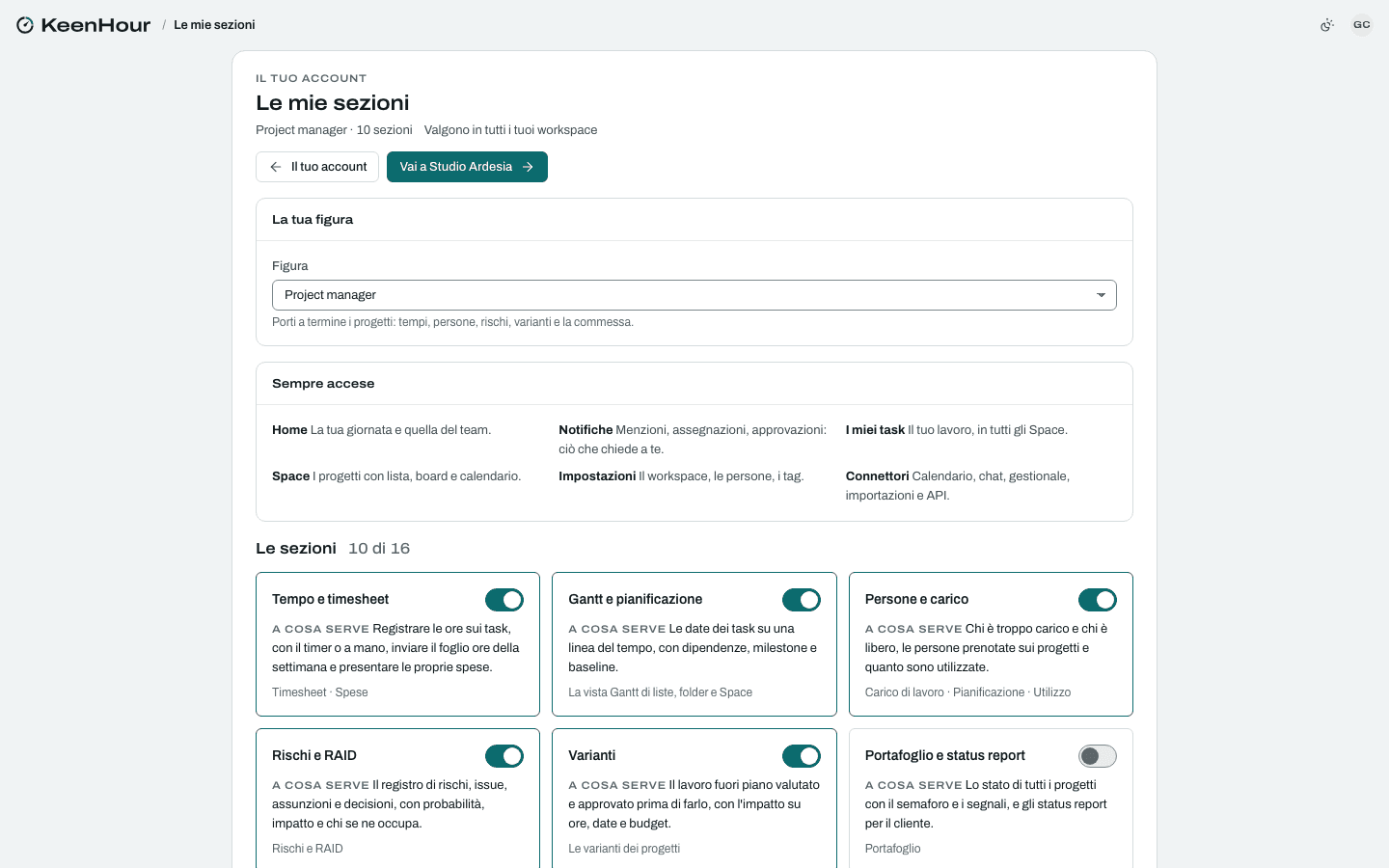
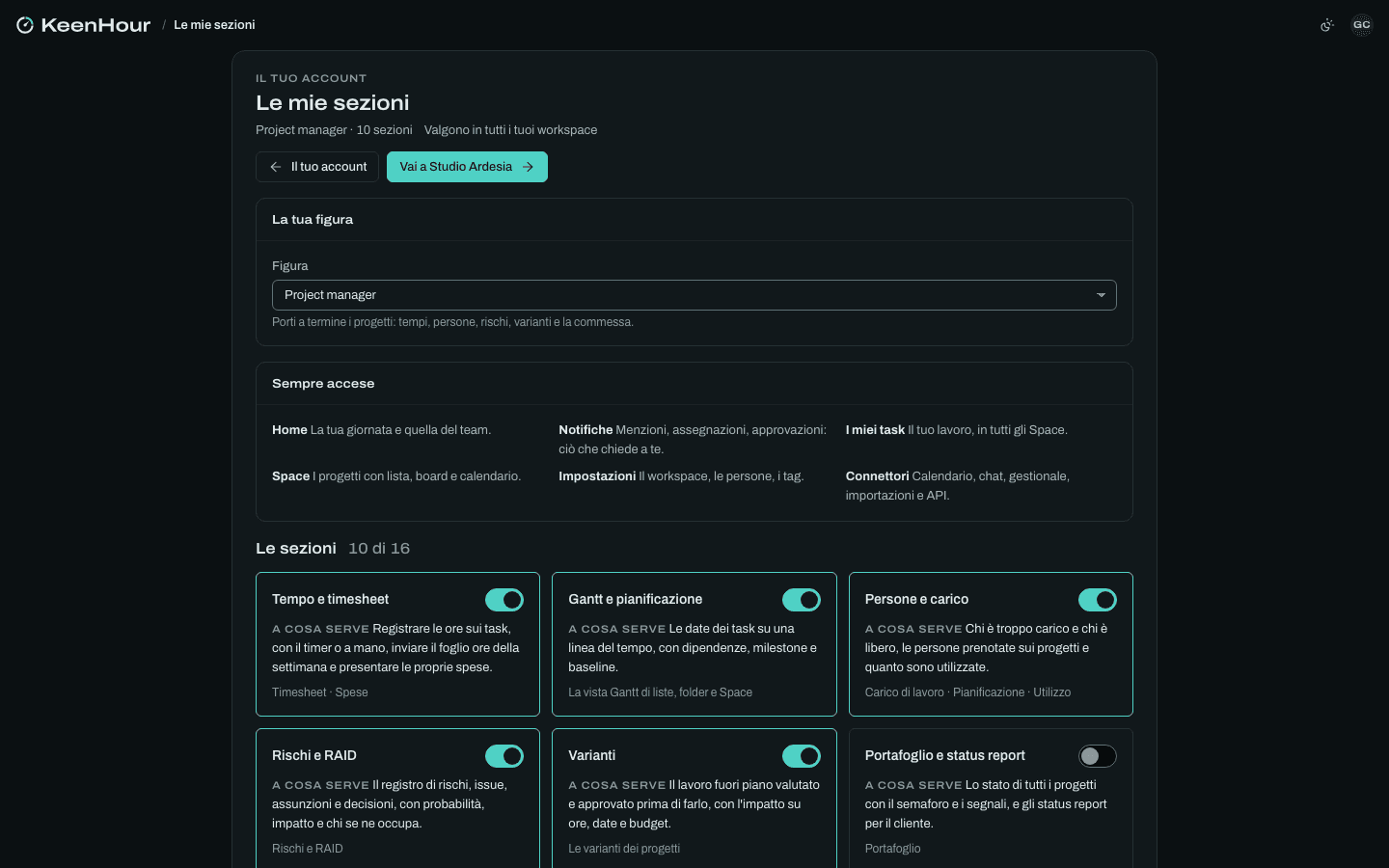
Dal profilo, «Le mie sezioni» mostra le 19 sezioni a schede, ognuna con «A cosa serve» e le sue pagine. Una sezione spenta sparisce dalla colonna, dalla palette ⌘K e dalle scorciatoie, e le sue parti dalle altre pagine, come la vista Gantt. «Torna alla figura» rimette quelle di partenza.

  • 19 sezioni, con le loro pagine
  • «Torna alla figura» in un clic
  • Home, task e Space sempre accesi
«Le mie sezioni» in KeenHour: la figura, le sezioni sempre accese e il catalogo a schede con l'interruttore.«Le mie sezioni» in KeenHour: la figura, le sezioni sempre accese e il catalogo a schede con l'interruttore.

Il lucchetto

Le sezioni nascondono, non aprono

Una sezione compare se l'hai scelta e il tuo ruolo la consente. Quelle che il ruolo non consente hanno il lucchetto: te le apre il proprietario o un admin. Ciò che chiede a te arriva sempre, anche da una sezione nascosta: notifiche ed email, con i loro link.

  • Nessun permesso cambia
  • Il lucchetto dice chi apre
  • Notifiche ed email arrivano sempre
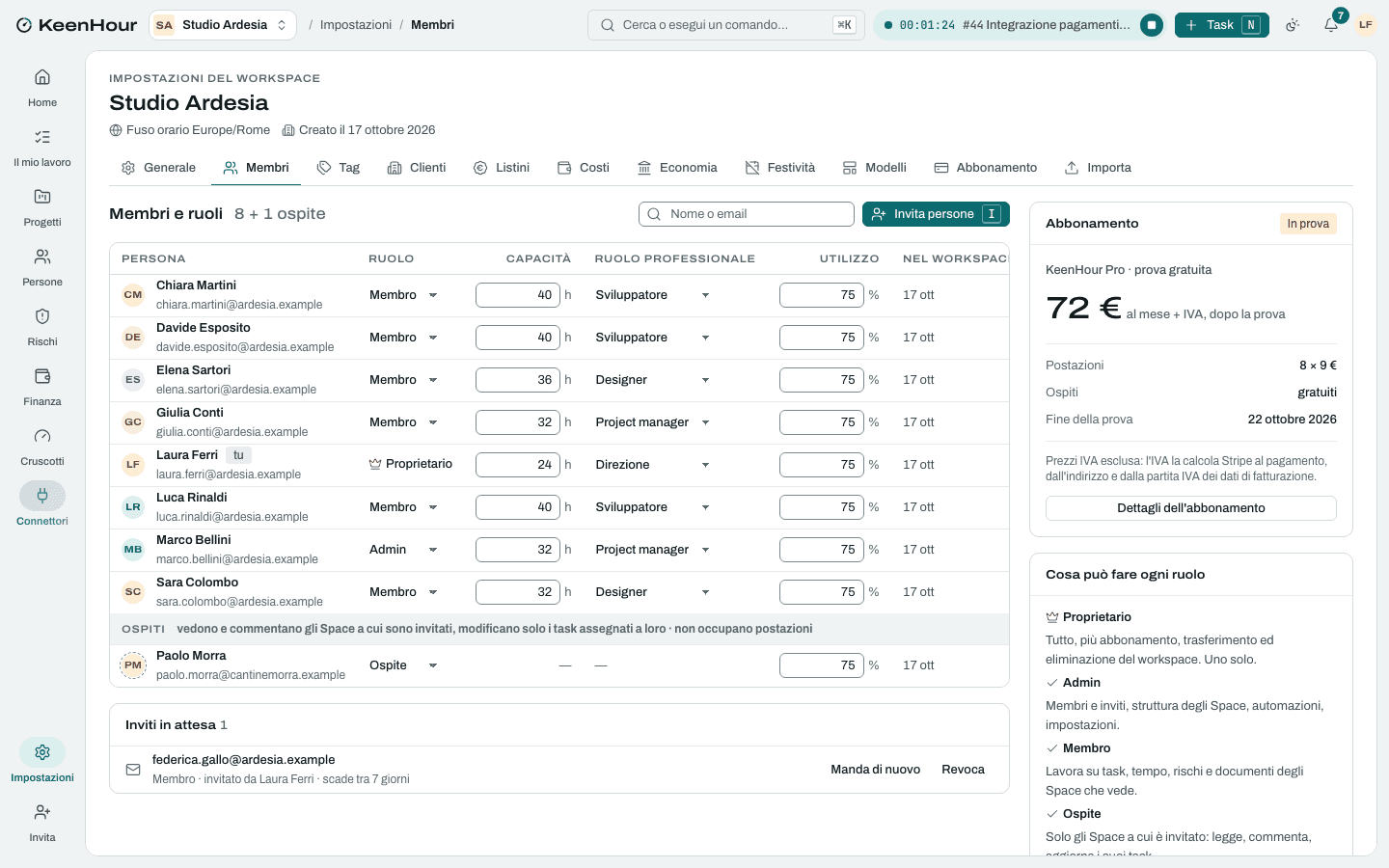
Le persone del workspace in KeenHour: ruolo, capacità settimanale, ruolo professionale e obiettivo di utilizzo, e gli ospiti con il loro Space.Le persone del workspace in KeenHour: ruolo, capacità settimanale, ruolo professionale e obiettivo di utilizzo, e gli ospiti con il loro Space.

Domande

Figura e sezioni, in breve

Nascondere una sezione toglie un permesso?

No. La scelta cambia ciò che vedi nella colonna, non ciò che puoi fare: una pagina di una sezione nascosta si apre ancora da una notifica o da un link. I permessi restano quelli del tuo ruolo.

Che cosa vuol dire il lucchetto?

Che in quel workspace il tuo ruolo non consente la sezione, anche se la scegli. Te la apre il proprietario o un admin, cambiando il ruolo; la tua scelta resta e vale negli altri workspace.

La figura vale per tutto il team?

No, è tua: ognuno sceglie la sua, e vale in tutti i workspace in cui lavori. Nessuno vede o cambia le sezioni di un altro.

Si usa con

Le funzioni collegate.

  • Task e viste

    Space, cartelle e liste con i tuoi stati. Lista densa, board e calendario sugli stessi task, tutto da tastiera.

  • Cruscotti

    La home risponde alle domande del lunedì. I cruscotti condivisi mettono avanzamento, carico, rischi, ore, budget e margine in una pagina.

  • App installabile

    KeenHour si installa dal browser, sul telefono e sul computer. Le notifiche arrivano a KeenHour chiuso, e il timer si ferma da lì.

Every hour, under control.

Il prossimo lunedì, apri la settimana con il quadro completo.

Crea il workspace, invita il team e importa i progetti in corso. Hai 14 giorni per provarlo, senza carta.