Il lavoro del team

Task, liste e board che il team aggiorna davvero

Se il team non aggiorna i task, i numeri del manager sono falsi. Per questo un task nuovo chiede solo il titolo, e lista e board si usano anche senza mouse.

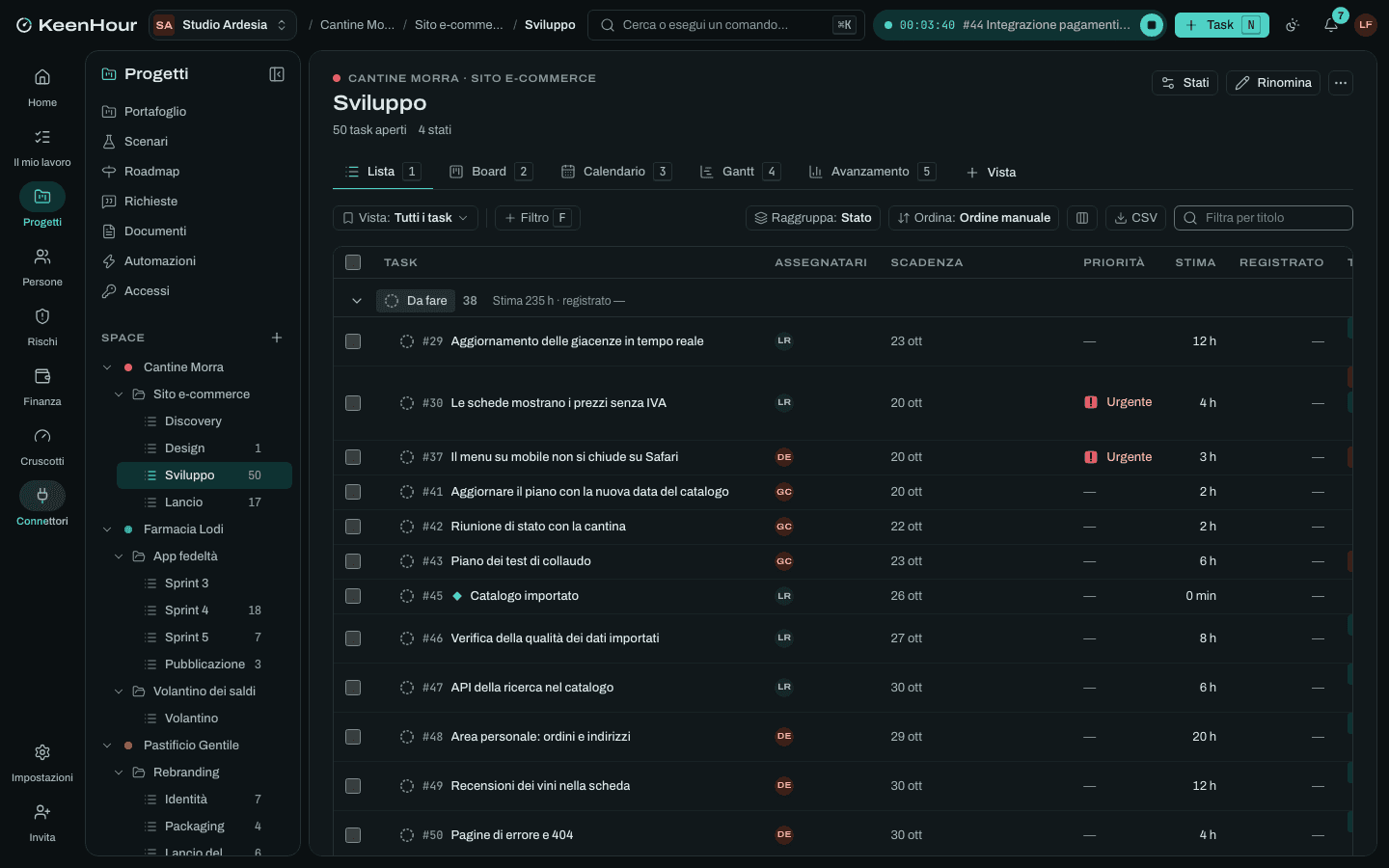
La vista lista di KeenHour: task raggruppati per stato, con assegnatari, scadenza, priorità, stima e tempo registrato.
1 livello
di sottotask: si scompone il lavoro senza alberi infiniti
7 tipi
di campo personalizzato, dal testo al menu a tendina
200 task
modificati in un colpo solo, tutto o niente

Il task

Tutto il lavoro in un pannello

Assegnatari, priorità, tag, inizio e scadenza, stima, checklist e allegati fino a 25 MB. I sottotask hanno un livello solo, le dipendenze sono fine → inizio, e un task ricorrente nasce di nuovo quando lo completi.

  • Creazione rapida con il tasto N
  • Dipendenze anche fra Space diversi
  • Ricorrenze a giorni, settimane, mesi, anni
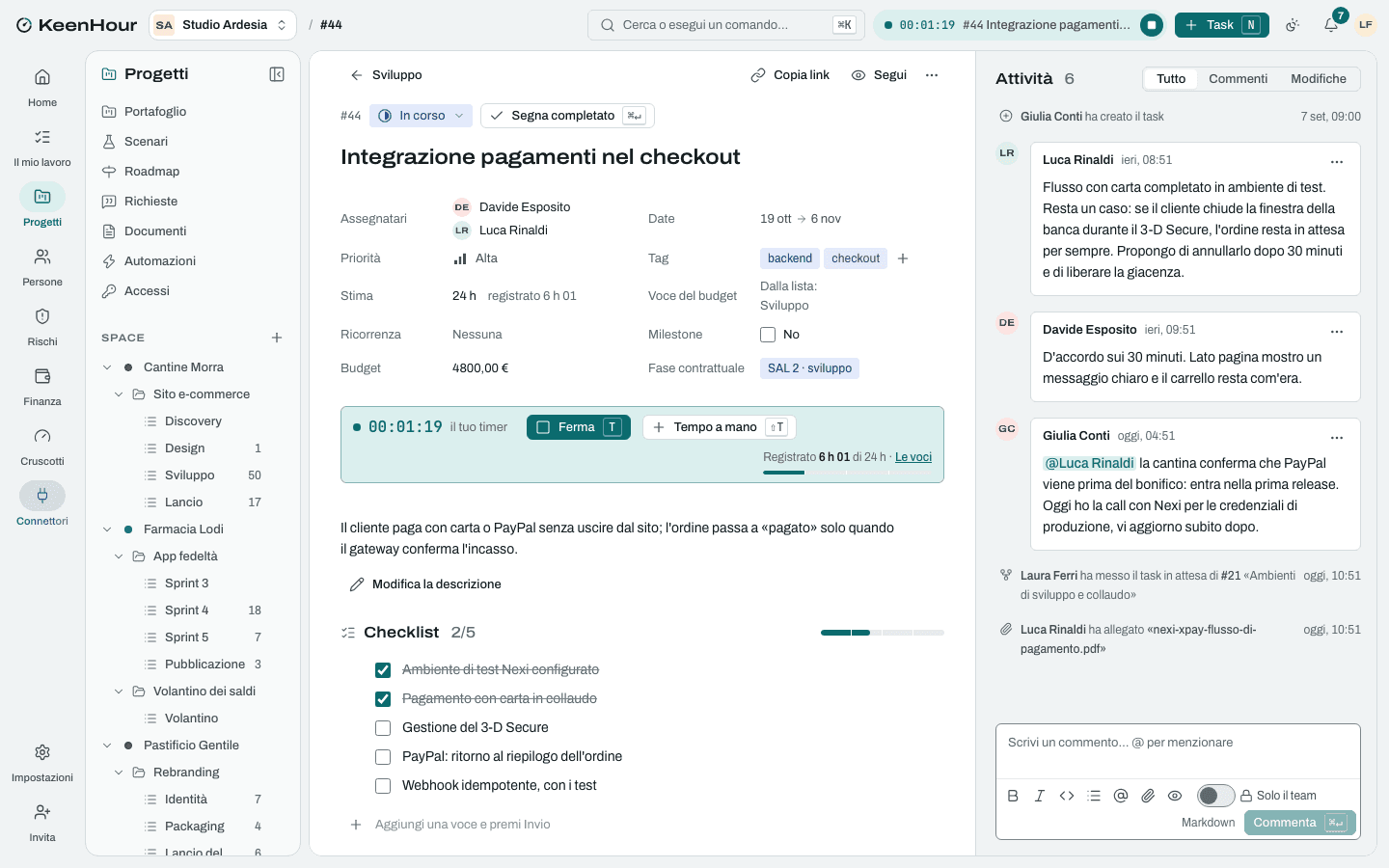
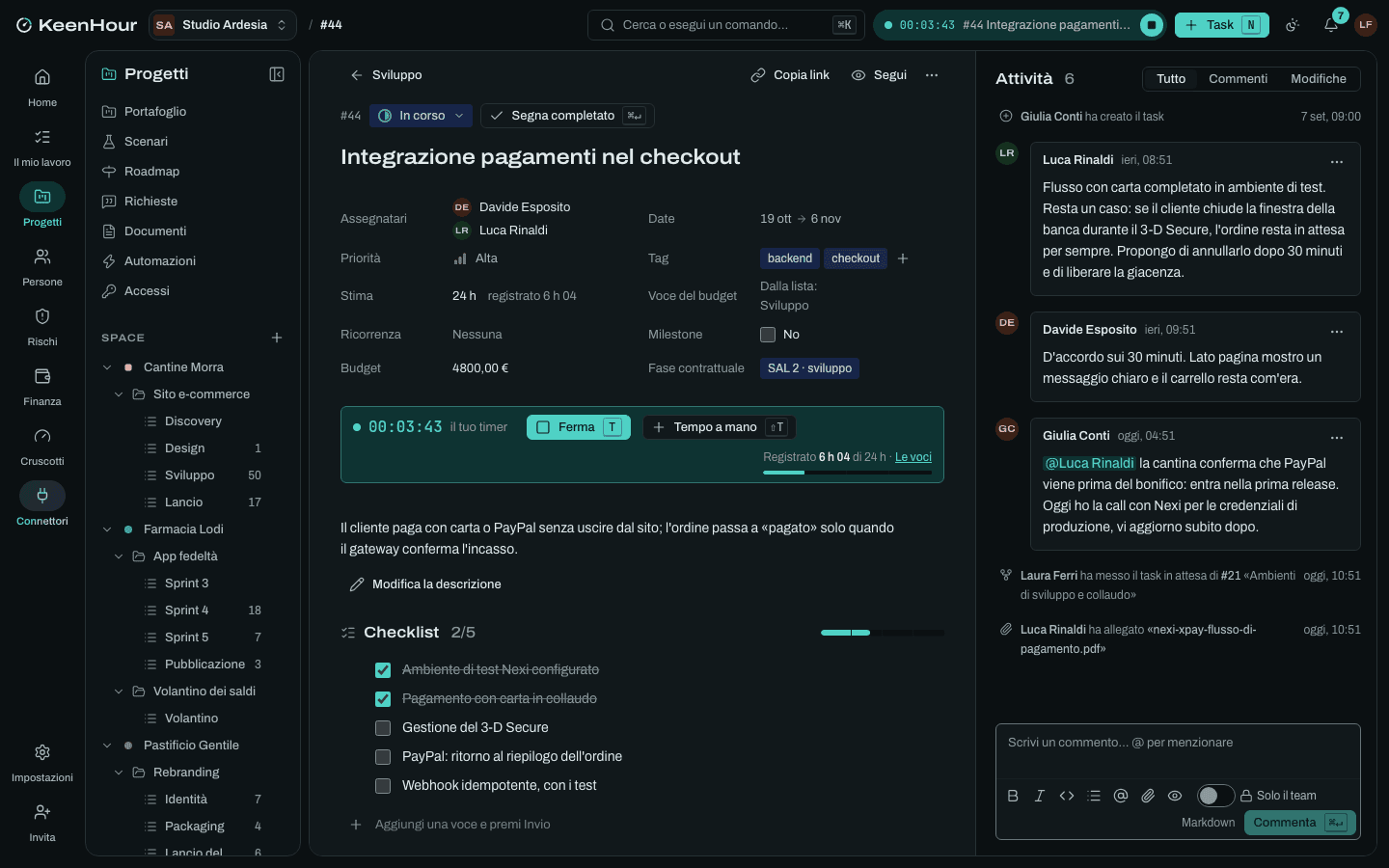
Un task aperto in KeenHour: timer acceso, registrato sulla stima, voce del budget, checklist, attività e commenti con una @menzione.Un task aperto in KeenHour: timer acceso, registrato sulla stima, voce del budget, checklist, attività e commenti con una @menzione.

Le viste

Lista, board e calendario sugli stessi task

La lista mostra molti task in una schermata, con le colonne che scegli e la modifica nella riga. La board cambia lo stato con un gesto, il calendario mette ogni task sul giorno della scadenza. Filtri e raggruppamenti si salvano come vista.

  • Trascinamento con mouse, touch o tastiera
  • Filtri conservati nel link della pagina
  • Viste personali o condivise
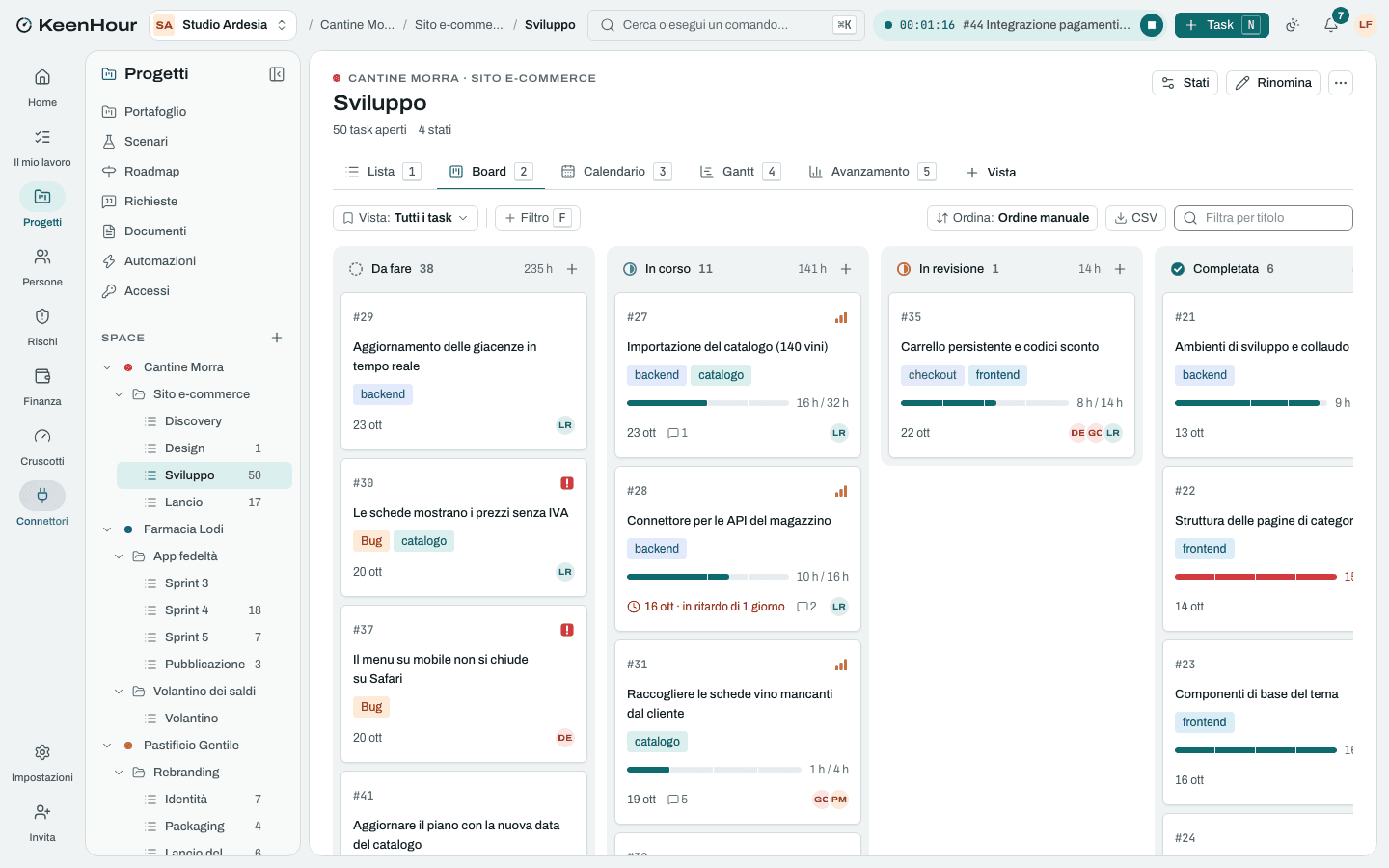
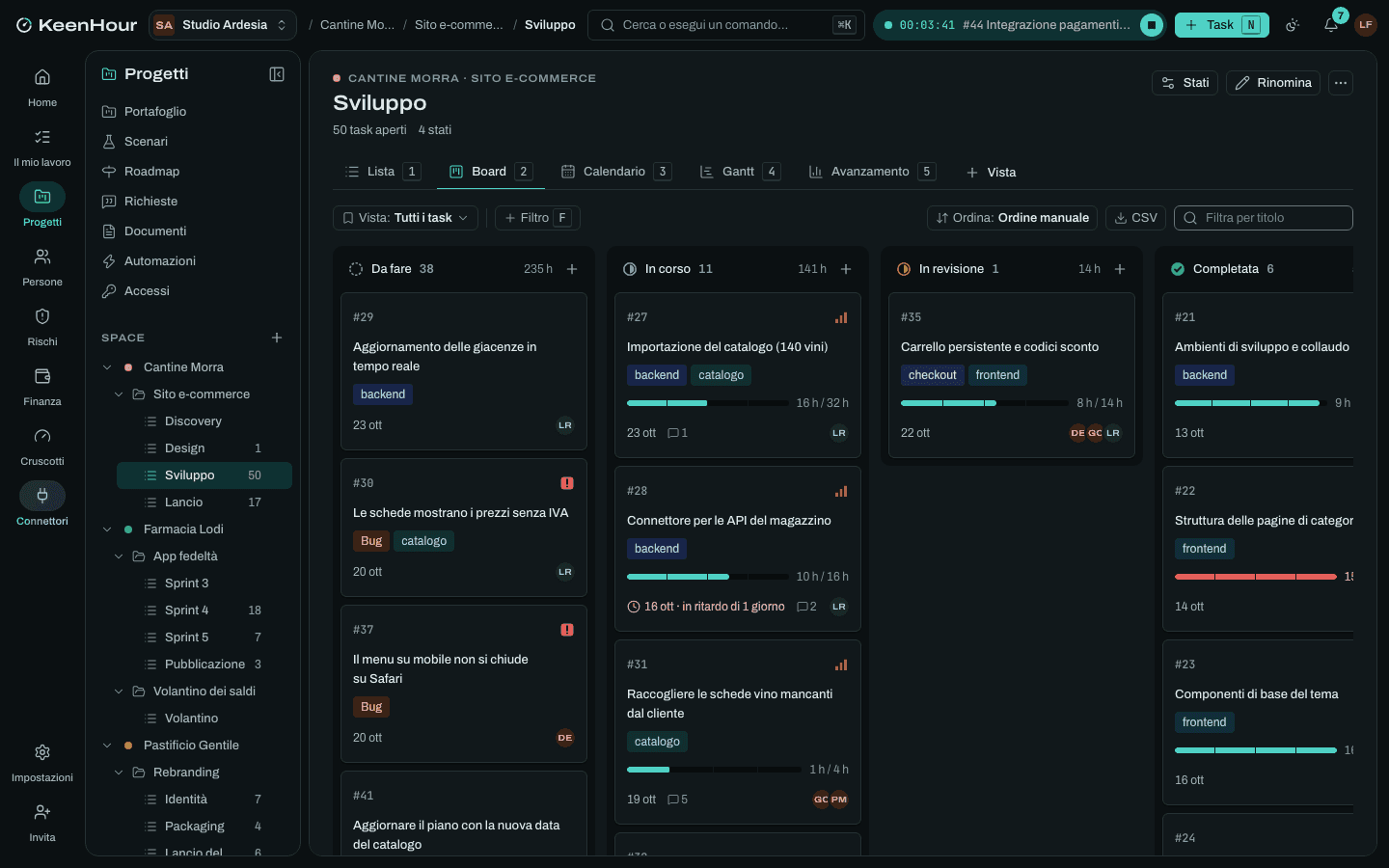
La board di KeenHour: una colonna per stato, schede con priorità, tag, scadenza, stima e tempo registrato.La board di KeenHour: una colonna per stato, schede con priorità, tag, scadenza, stima e tempo registrato.

La tua giornata

I tuoi task, da tutti i progetti

Una pagina raccoglie i task assegnati a te in tutti gli Space che vedi: in ritardo, oggi, questa settimana, più avanti, senza data. Ogni riga dice dove sta il task, e «oggi» è quello del tuo fuso orario.

  • Ricerca da ogni pagina con ⌘K
  • #123 apre il task numero 123
  • Fino a 200 task modificati insieme
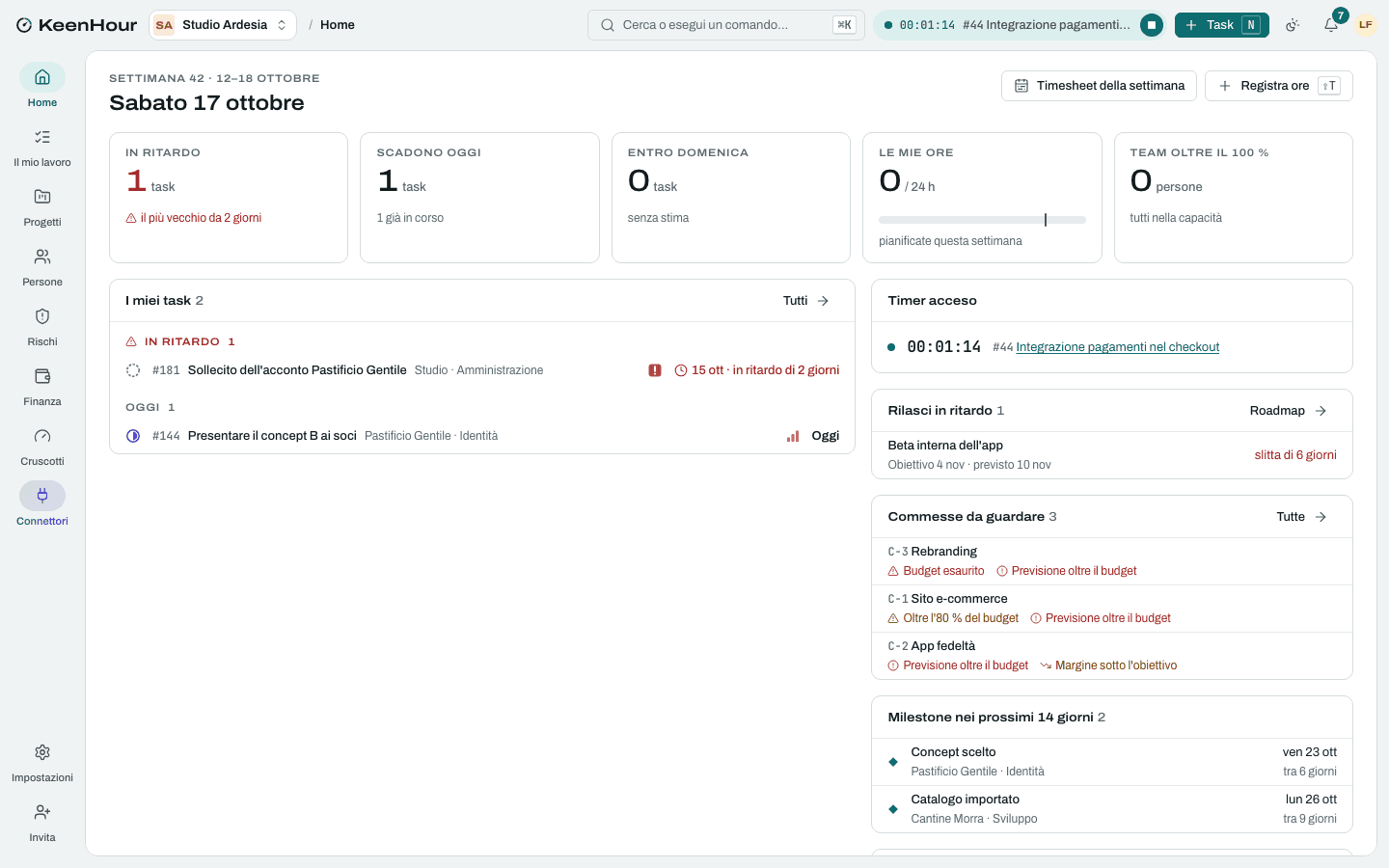
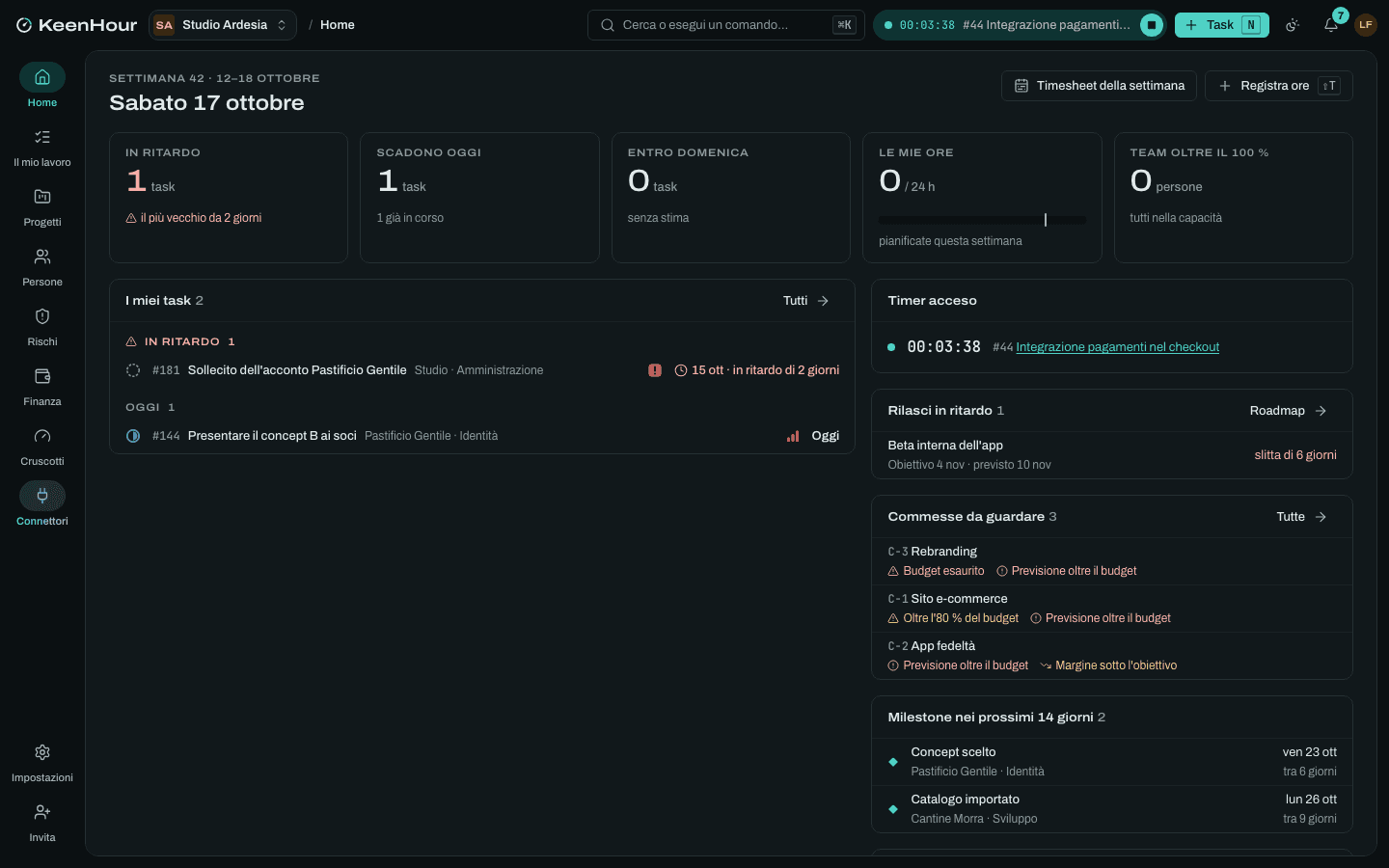
La home di KeenHour: task in ritardo e di oggi, il timer acceso, i rilasci in ritardo, le commesse da guardare e le milestone dei prossimi 14 giorni.La home di KeenHour: task in ritardo e di oggi, il timer acceso, i rilasci in ritardo, le commesse da guardare e le milestone dei prossimi 14 giorni.

Domande

Task e viste, in breve

Come organizzo clienti e progetti?

Uno Space per cliente o reparto, una cartella per progetto, una lista per fase. Ogni lista ha i suoi stati, i campi personalizzati valgono in tutto lo Space. Una lista può stare anche direttamente nello Space, senza cartella.

Si può fare tutto da tastiera?

Sì. ⌘K (Ctrl+K fuori dal Mac) apre comandi e ricerca, N crea un task nella lista corrente, #123 apre il task 123. In lista e board ogni azione ha la sua strada senza mouse, trascinamento compreso.

Che cosa succede se modifico 50 task insieme e uno non si può cambiare?

Non cambia nessuno dei 50, e il messaggio dice perché. Le modifiche multiple sono tutto o niente: stato, priorità, assegnatari, tag, scadenza o eliminazione, da 1 a 200 task per volta.

Si usa con

Le funzioni collegate.

  • Collaborazione

    Commenti con @menzioni, notifiche nell'app, per email e sul telefono, canali di Slack e Teams. Il cliente entra come ospite, gratis.

  • Tempo

    Timer dal task in un clic, inserimento a mano, foglio ore da inviare e approvare, stima contro registrato, esportazione in CSV.

  • Importazione

    Task e piani da ClickUp, Trello, MS Project, Teamwork, Productive o da un CSV, con l'anteprima prima di scrivere una riga.

Every hour, under control.

Il prossimo lunedì, apri la settimana con il quadro completo.

Crea il workspace, invita il team e importa i progetti in corso. Hai 14 giorni per provarlo, senza carta.