Il lavoro del team

Le decisioni restano accanto al lavoro

Commenti, menzioni e notifiche stanno nel task, non in una catena di email. Il cliente entra come ospite nel suo Space: commenta, aggiorna i task assegnati a lui e non occupa una postazione.

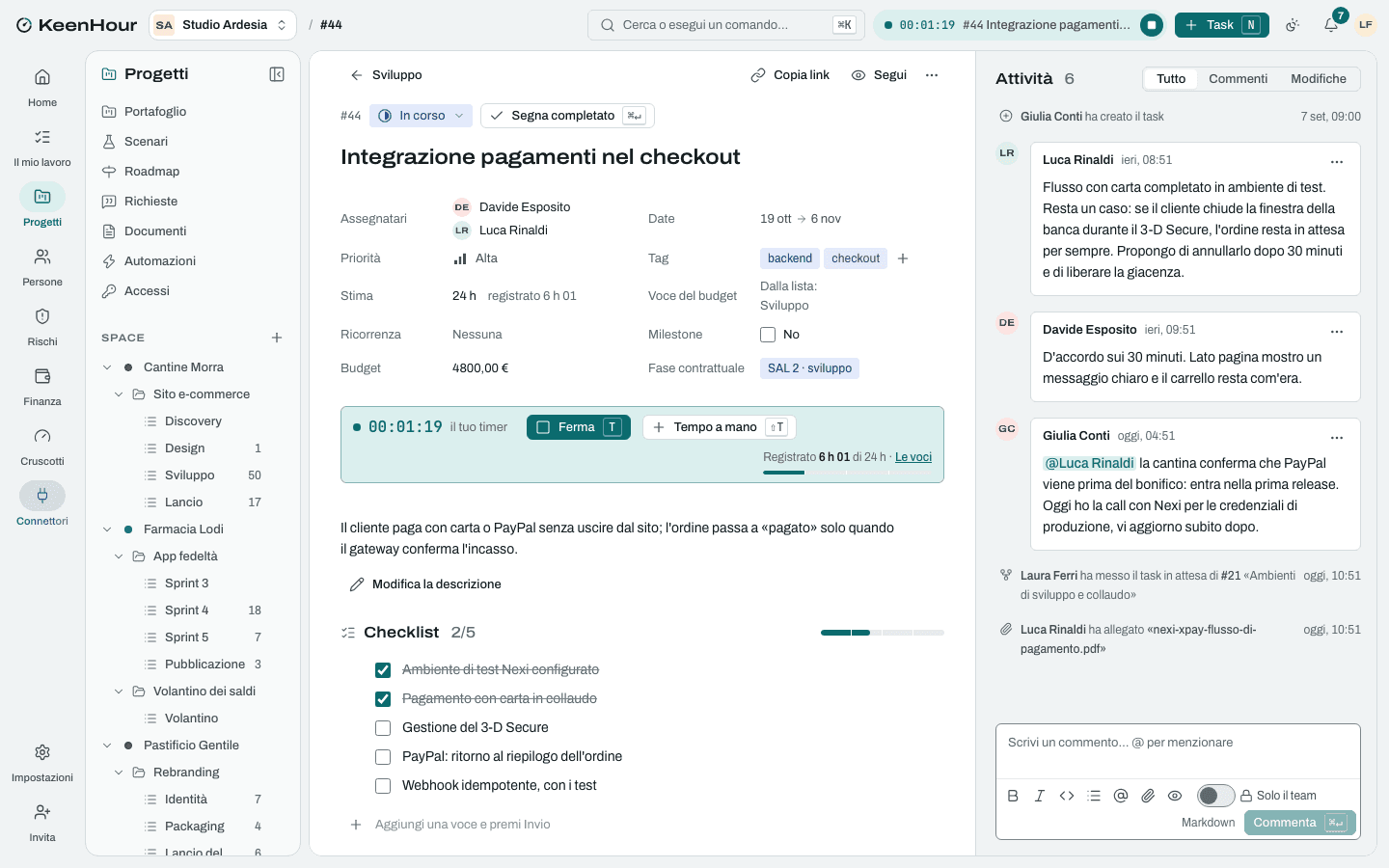
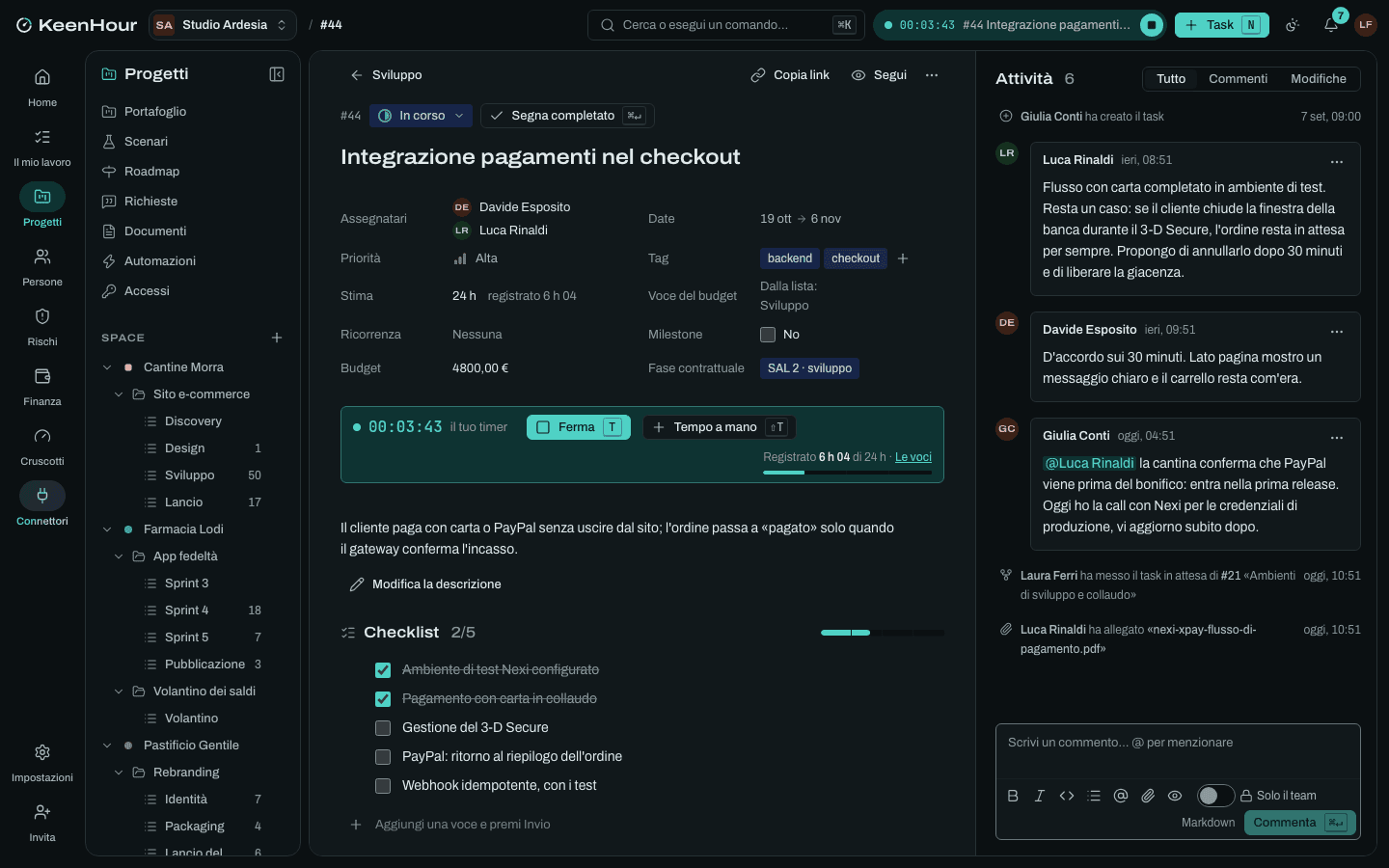
Un task aperto in KeenHour: timer acceso, registrato sulla stima, voce del budget, checklist, attività e commenti con una @menzione.
2 s
entro cui la modifica di un collega compare sul tuo schermo
3 scelte
per le email: tutte, solo menzioni e assegnazioni, nessuna
20.000
caratteri per commento, in Markdown con l'anteprima

Le notifiche

Sai cosa ti riguarda, senza controllare tutto

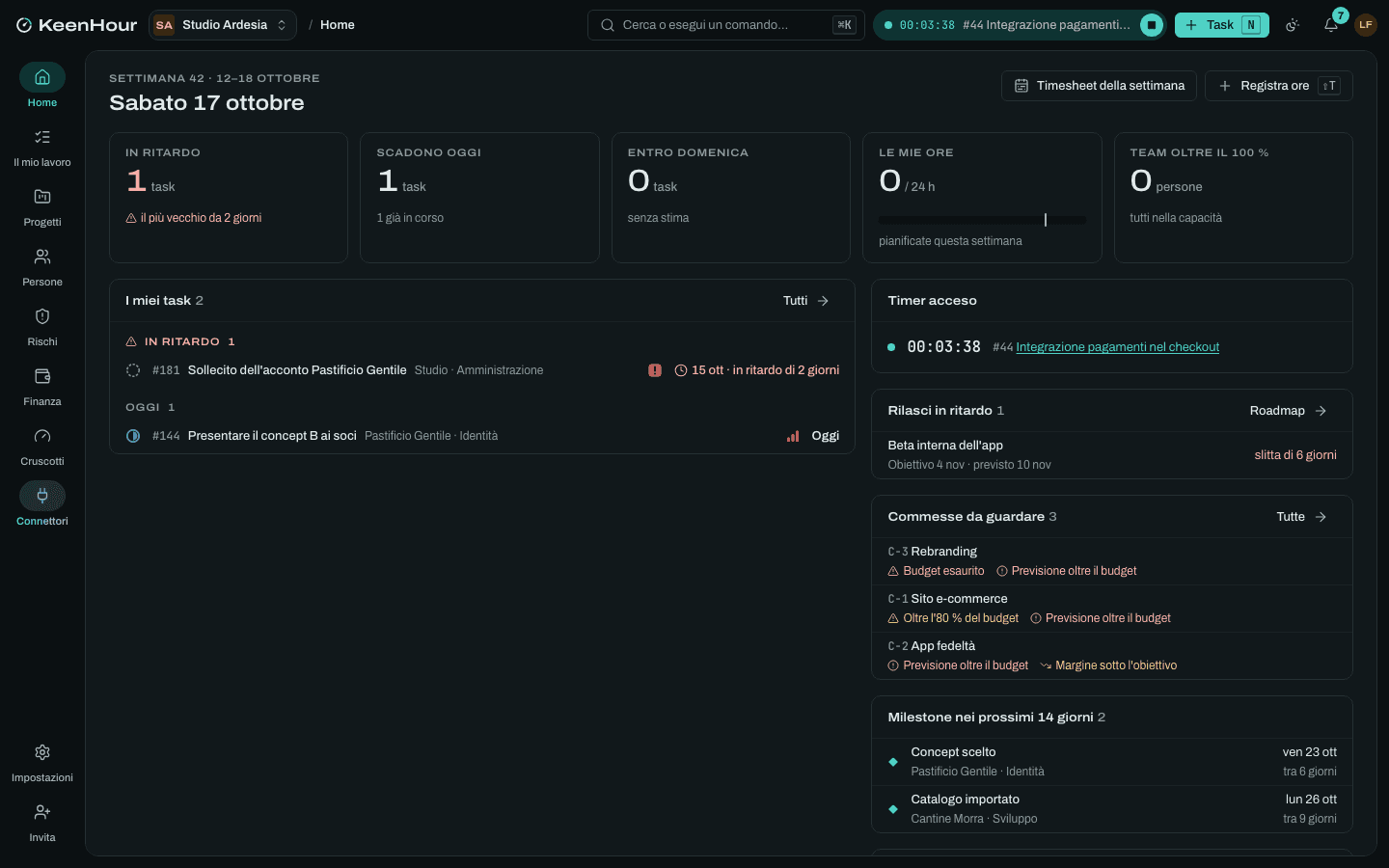
Ti arriva una notifica per assegnazioni, menzioni, commenti e cambi di stato sui task che segui, scadenze di domani e ritardi. Mai per ciò che hai fatto tu. Nella Home, «In arrivo» le divide in Principali e Altro, e quelle da riprendere le rimandi a «Più tardi». Per email scegli tu quante riceverne; sul telefono arrivano con le notifiche push.

  • Menzioni solo a chi vede il task
  • Rimandate a più tardi, tornano da leggere
  • Segui un task senza esserne assegnatario
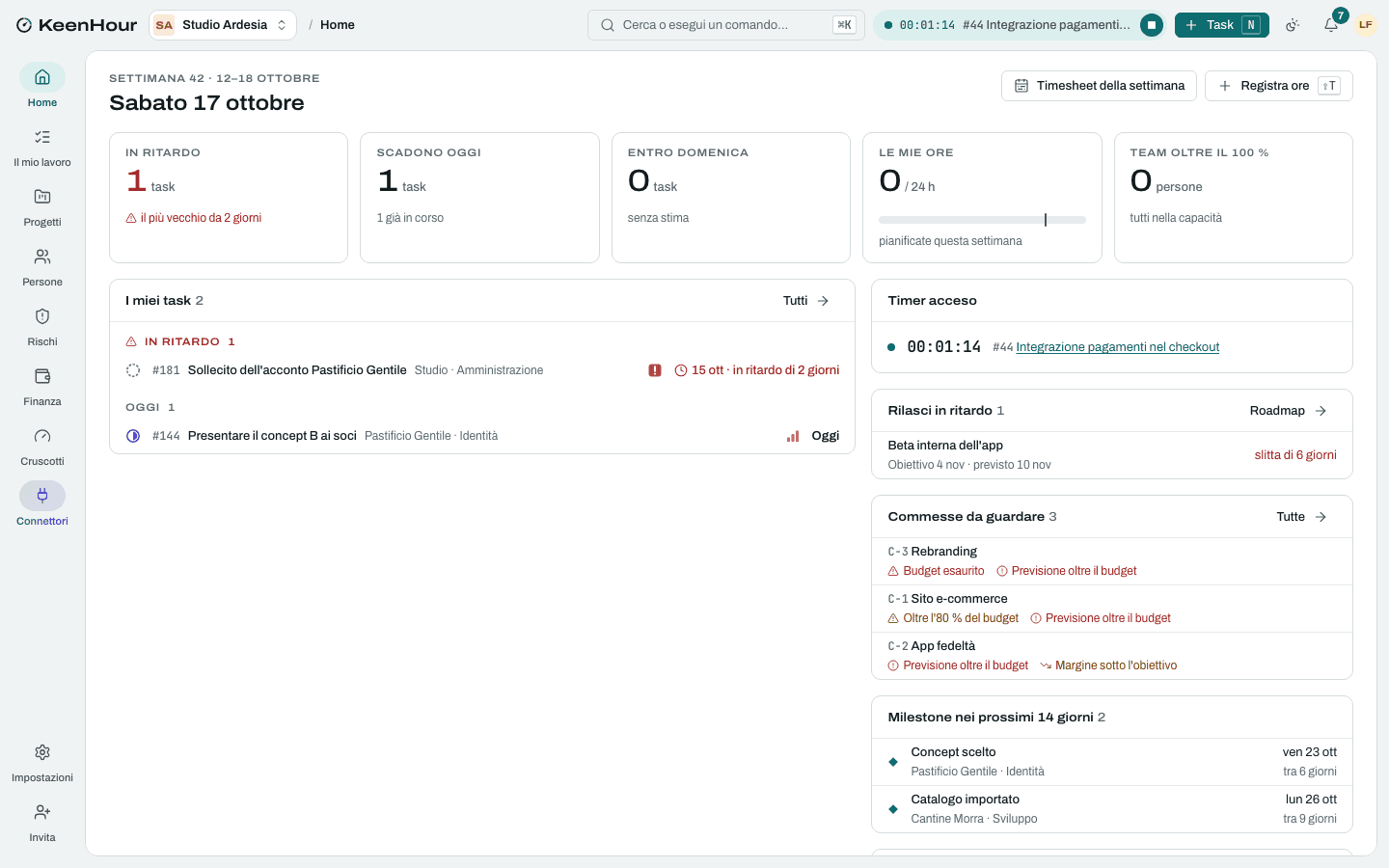
La home di KeenHour: task in ritardo e di oggi, il timer acceso, i rilasci in ritardo, le commesse da guardare e le milestone dei prossimi 14 giorni.La home di KeenHour: task in ritardo e di oggi, il timer acceso, i rilasci in ritardo, le commesse da guardare e le milestone dei prossimi 14 giorni.

I commenti

Un commento che aspetta una risposta

Un commento si assegna a una persona che vede il task: riceve la notifica e lo trova nella Home, fra i «Commenti assegnati», finché non lo risolve. Chi assegna ritrova lì quelli che ha assegnato lui, ancora aperti o risolti.

  • Un assegnatario per commento
  • Risolto da chi l'ha in carico
  • Quelli che hai assegnato tu, a parte
Un task aperto in KeenHour: timer acceso, registrato sulla stima, voce del budget, checklist, attività e commenti con una @menzione.Un task aperto in KeenHour: timer acceso, registrato sulla stima, voce del budget, checklist, attività e commenti con una @menzione.

Gli ospiti

Il cliente dentro, ma al suo posto

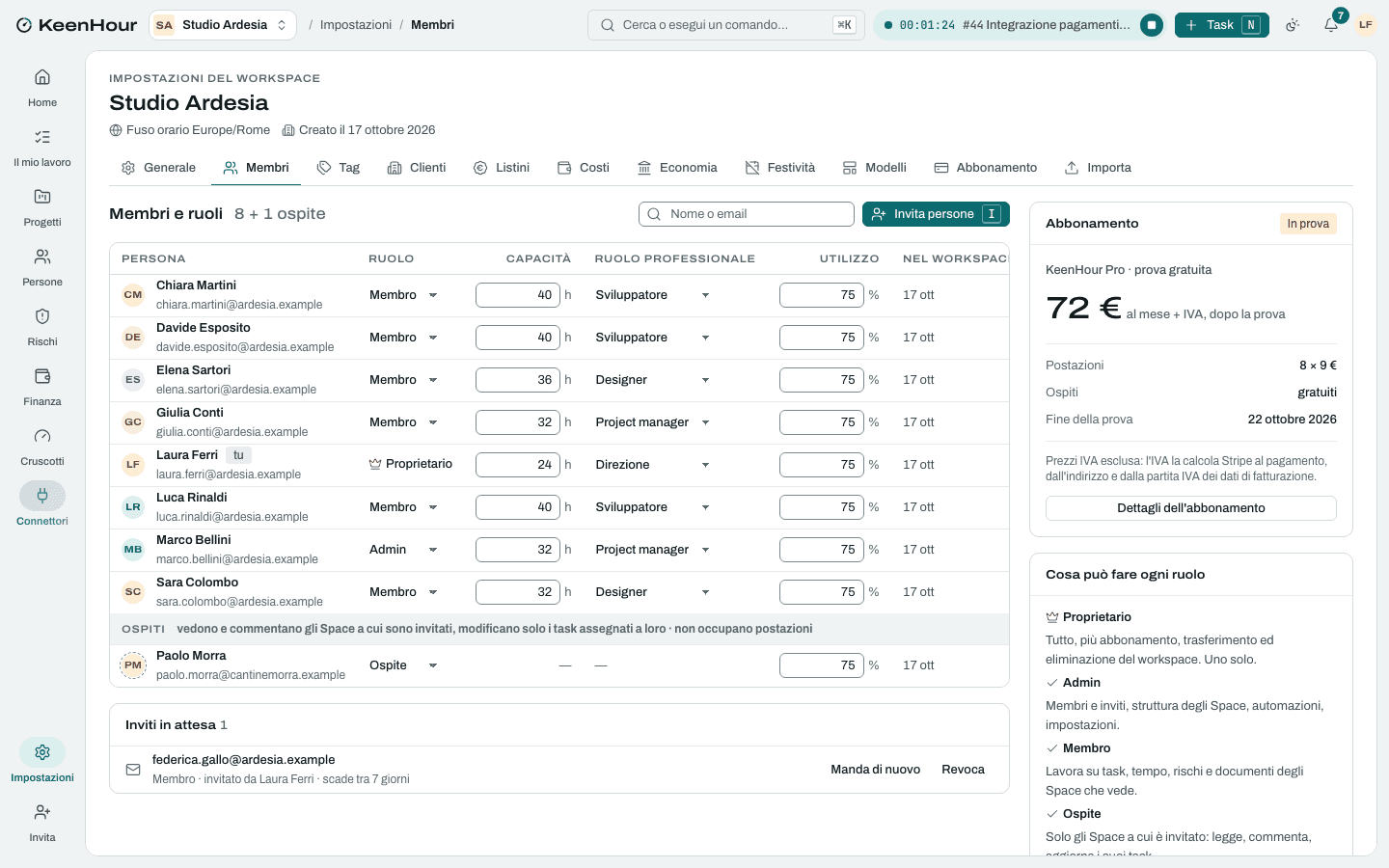
L'ospite vede solo gli Space a cui lo inviti. Legge e commenta; sui task assegnati a lui cambia lo stato, spunta la checklist e aggiunge allegati. Dalla pagina del suo progetto legge gli status report, chiede una variante e approva quelle che gli invii.

  • Gratuito: non occupa una postazione
  • Vede il Gantt dei suoi Space
  • Non vede i commenti «Solo il team»
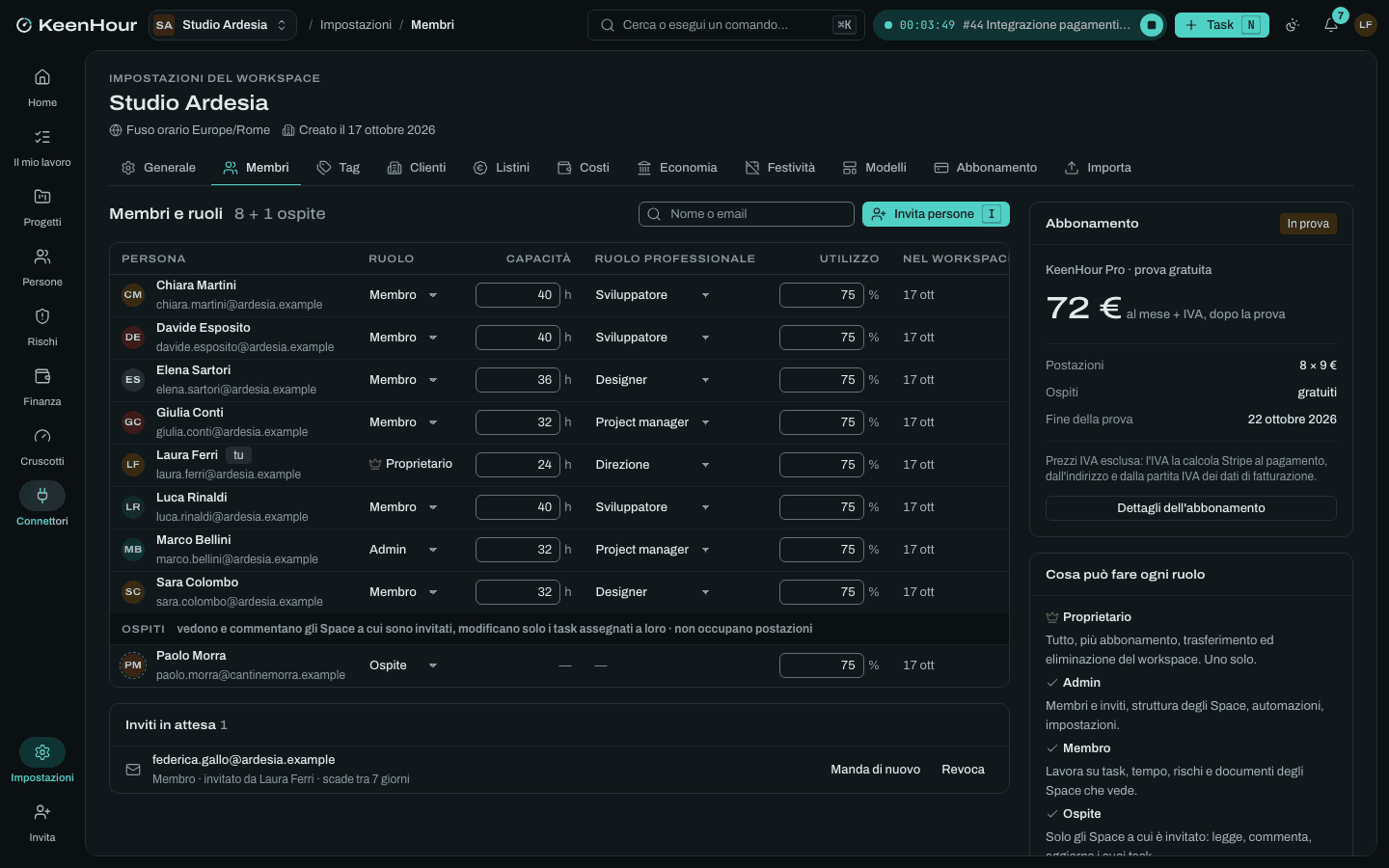
Le persone del workspace in KeenHour: ruolo, capacità settimanale, ruolo professionale e obiettivo di utilizzo, e gli ospiti con il loro Space.Le persone del workspace in KeenHour: ruolo, capacità settimanale, ruolo professionale e obiettivo di utilizzo, e gli ospiti con il loro Space.

In tempo reale

Nessuno lavora su dati vecchi

La modifica di un collega compare entro 2 secondi in lista, board, task aperto, Gantt e notifiche, senza ricaricare. Ogni task tiene l'attività: chi ha cambiato cosa e quando, nella stessa cronologia dei commenti.

  • Attività e commenti in una cronologia
  • Le automazioni firmate «Automazione»
  • Riconnessione automatica
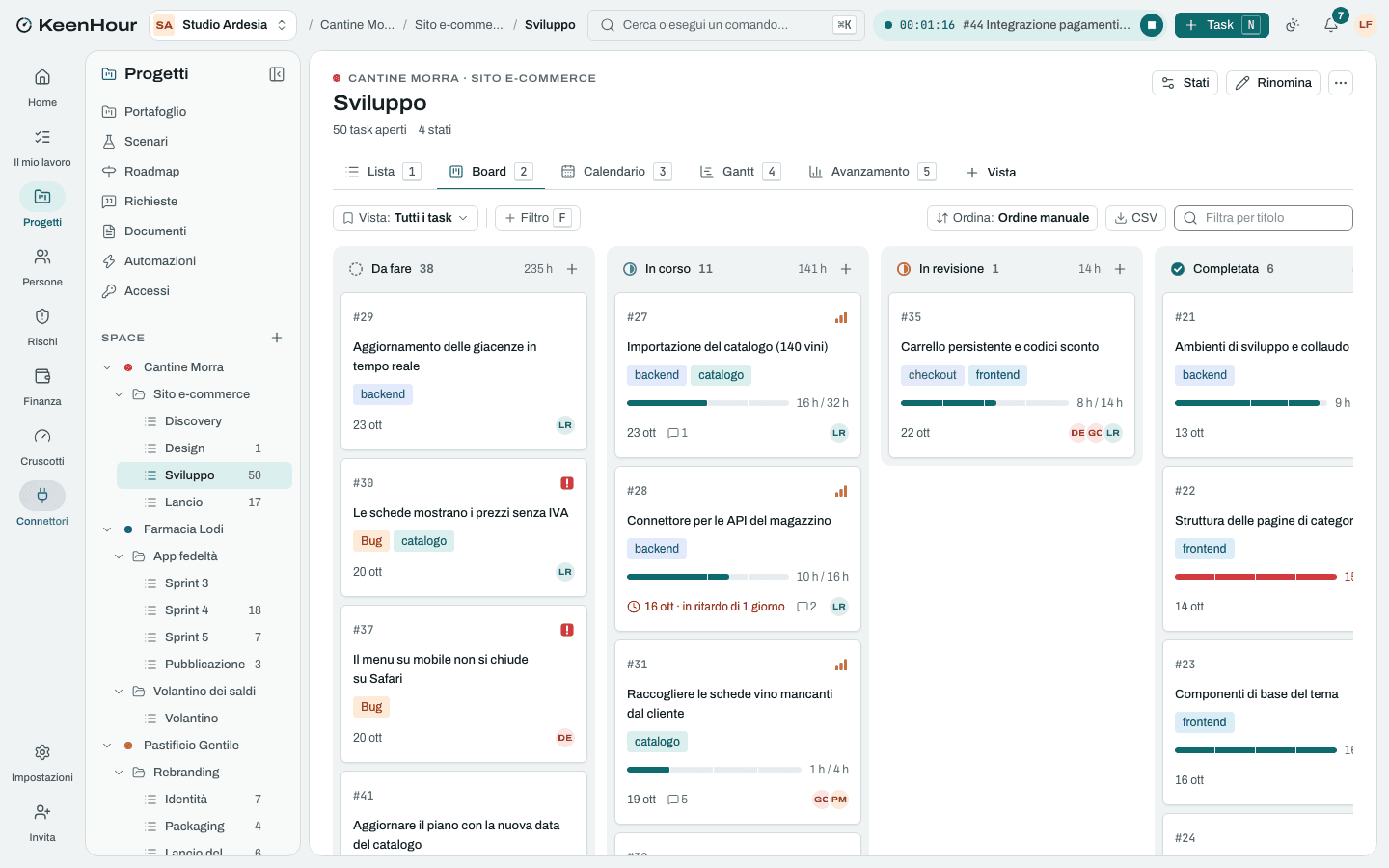
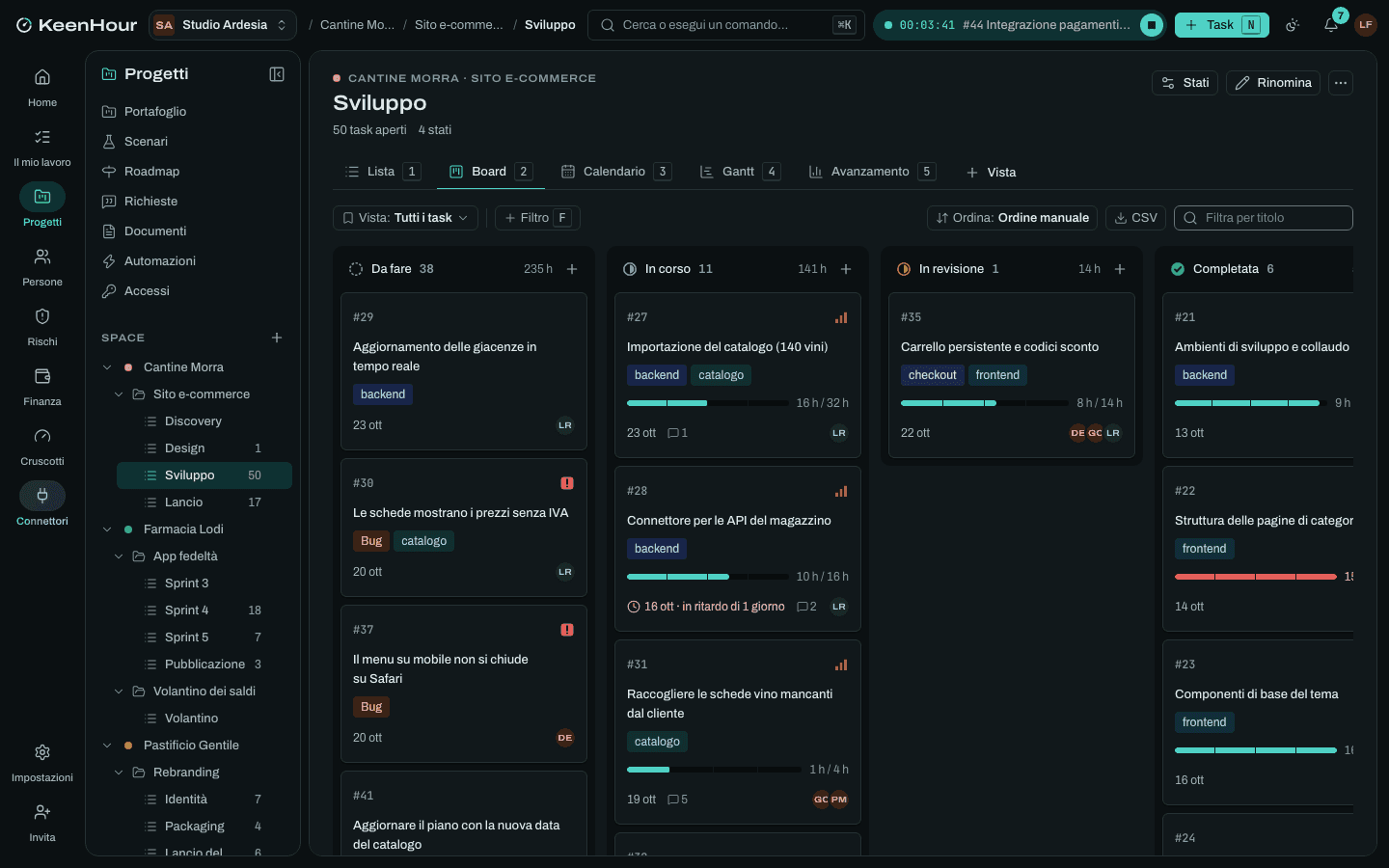
La board di KeenHour: una colonna per stato, schede con priorità, tag, scadenza, stima e tempo registrato.La board di KeenHour: una colonna per stato, schede con priorità, tag, scadenza, stima e tempo registrato.

Domande

Collaborazione, in breve

Il cliente paga la postazione?

No. Gli ospiti sono gratuiti e vedono solo gli Space a cui li inviti. Leggono e commentano; sui task assegnati a loro cambiano lo stato, spuntano la checklist e aggiungono allegati.

Che cosa non vede un ospite?

Rischi e registro RAID, roadmap, carico, cruscotti, automazioni, tempo registrato, report di avanzamento, commesse e importi, accessi del cliente e i commenti «Solo il team». Degli status report legge solo quelli pubblicati, senza ore né importi; delle decisioni, quelle condivise con lui. Fra le persone trova solo chi sta nei suoi Space, senza email.

Come evito una notifica per ogni virgola?

Le notifiche arrivano solo per ciò che ti riguarda: assegnazioni, menzioni, task che segui, scadenze. Per email scegli fra tutte, solo menzioni e assegnazioni, o nessuna. Un task si smette di seguire con un pulsante.

Si usa con

Le funzioni collegate.

  • Task e viste

    Space, cartelle e liste con i tuoi stati. Lista densa, board e calendario sugli stessi task, tutto da tastiera.

  • Varianti

    Ogni richiesta fuori piano con le ore e i giorni in più. La approva il responsabile o il cliente, poi la baseline «Dopo V-n».

  • Connettori

    Calendari, Slack e Teams, accesso con Google e Microsoft, Fatture in Cloud, importazioni e API: si collegano da una pagina sola.

Every hour, under control.

Il prossimo lunedì, apri la settimana con il quadro completo.

Crea il workspace, invita il team e importa i progetti in corso. Hai 14 giorni per provarlo, senza carta.