Strumenti del manager

Le risposte del lunedì, in una pagina

Appena entri, la home ti mostra ritardi, scadenze, milestone, rischi, carico del team e i tuoi progetti. Per la direzione componi un cruscotto e lo condividi: tutti guardano gli stessi numeri ogni settimana.

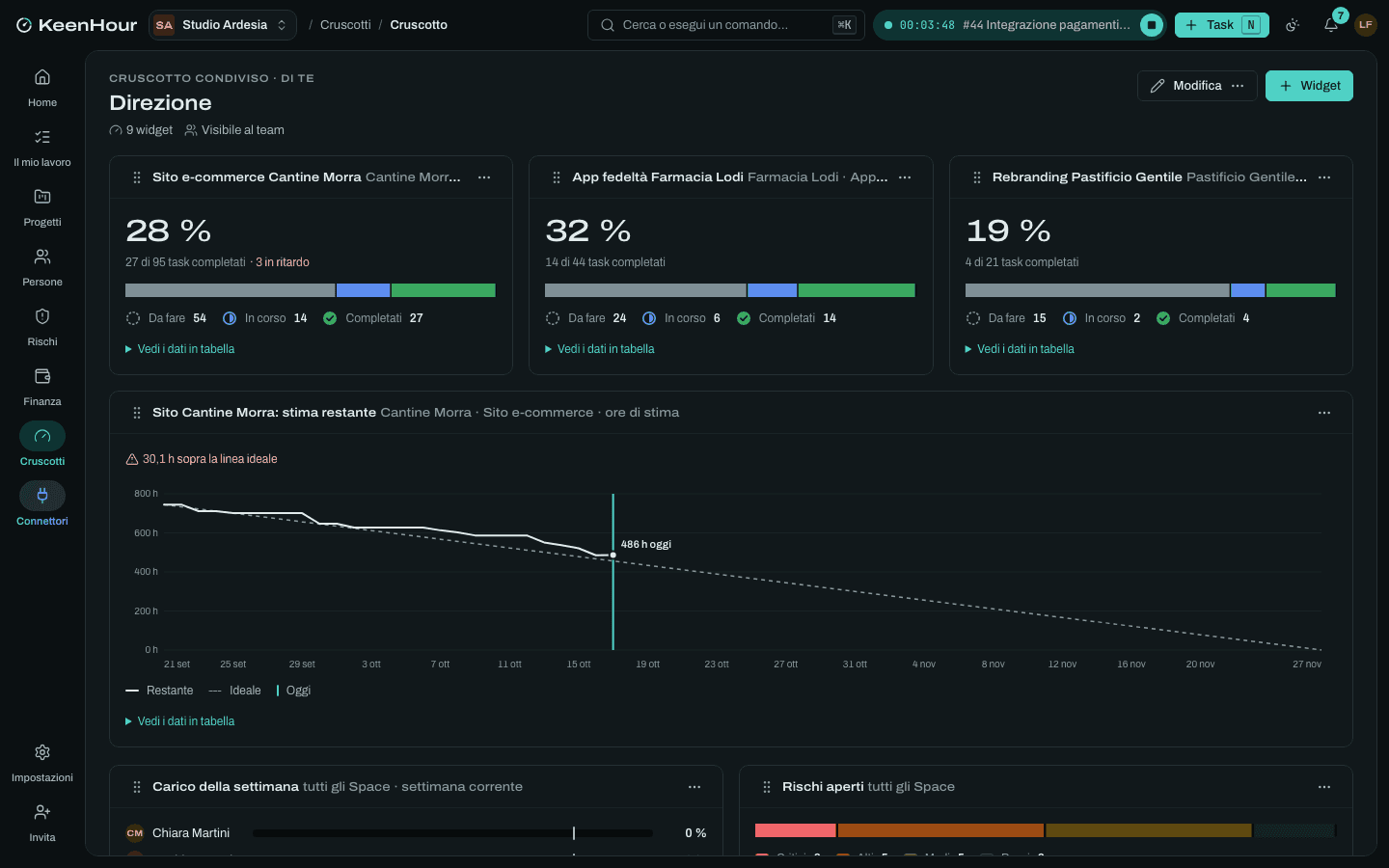
Un cruscotto condiviso di KeenHour: avanzamento dei progetti, burndown con la linea ideale, carico e rischi aperti.
13 widget
dall'avanzamento alla previsione dei ricavi, in tre misure
14 giorni
l'orizzonte delle milestone nella home, con i giorni mancanti
180 giorni
l'intervallo massimo del burndown, un punto al giorno

La home

La giornata parte dalle priorità

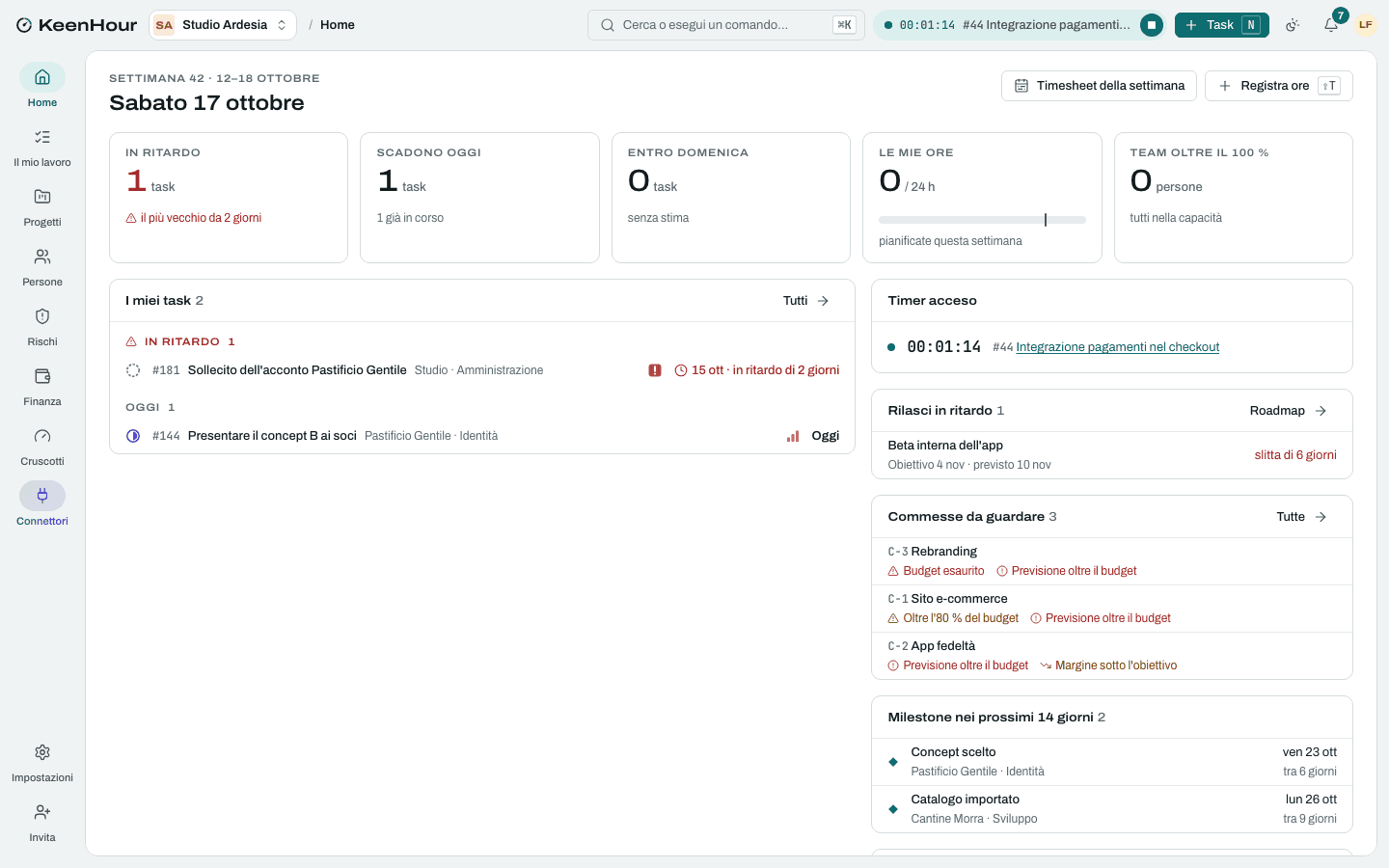
In alto i tuoi task in ritardo, di oggi e della settimana, e le milestone dei prossimi 14 giorni con i giorni mancanti. A chi può vederli mostra anche i 5 rischi più gravi, chi è oltre il 100 %, i progetti di cui è responsabile con il semaforo, i rilasci in ritardo e le commesse da guardare. Se hai il timer acceso, è lì.

  • I tuoi task: ritardo, oggi, settimana
  • Milestone dei prossimi 14 giorni
  • Chi è oltre il 100 % questa settimana
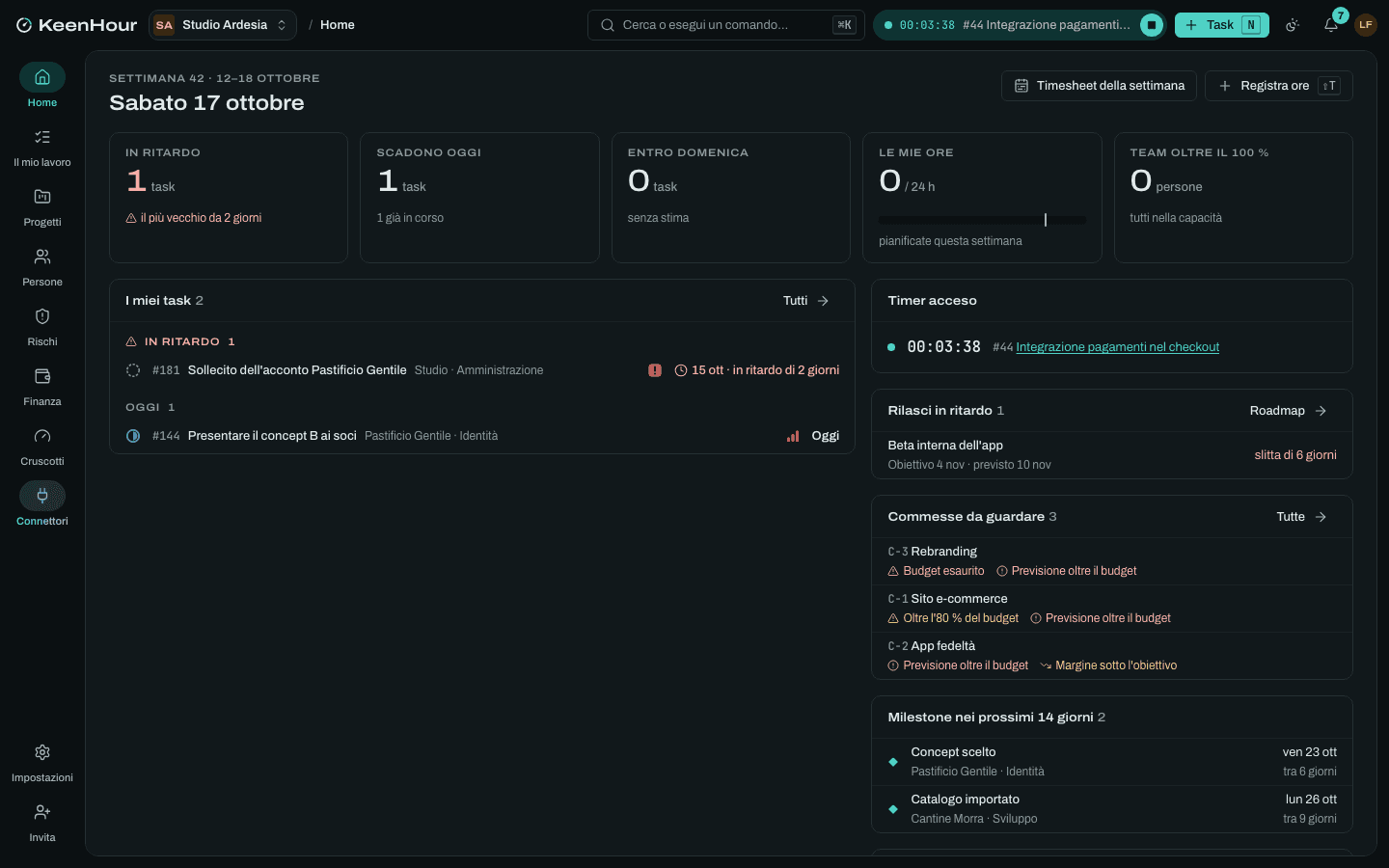
La home di KeenHour: task in ritardo e di oggi, il timer acceso, i rilasci in ritardo, le commesse da guardare e le milestone dei prossimi 14 giorni.La home di KeenHour: task in ritardo e di oggi, il timer acceso, i rilasci in ritardo, le commesse da guardare e le milestone dei prossimi 14 giorni.

I widget

Tredici widget, tre misure

Avanzamento, burndown, carico, rischi e il loro andamento, ore, ritardi e milestone; a chi vede le commesse anche budget, margine, utilizzo, da fatturare e previsione dei ricavi. Ogni widget è piccolo, medio o grande, e i numeri arrivano già calcolati.

  • Burndown in task o in ore di stima
  • Ore degli ultimi 7–90 giorni
  • Ordine dei widget trascinabile

La condivisione

Ognuno vede solo ciò che può vedere

Un cruscotto nasce personale. Condiviso, lo vedono proprietario, admin e membri; lo modificano chi l'ha creato, il proprietario e gli admin. I dati si calcolano con la visibilità di chi guarda: uno Space privato resta privato anche nel cruscotto.

  • Cruscotti personali o condivisi
  • Lo modificano chi l'ha creato e gli admin
  • Mai visibili agli ospiti
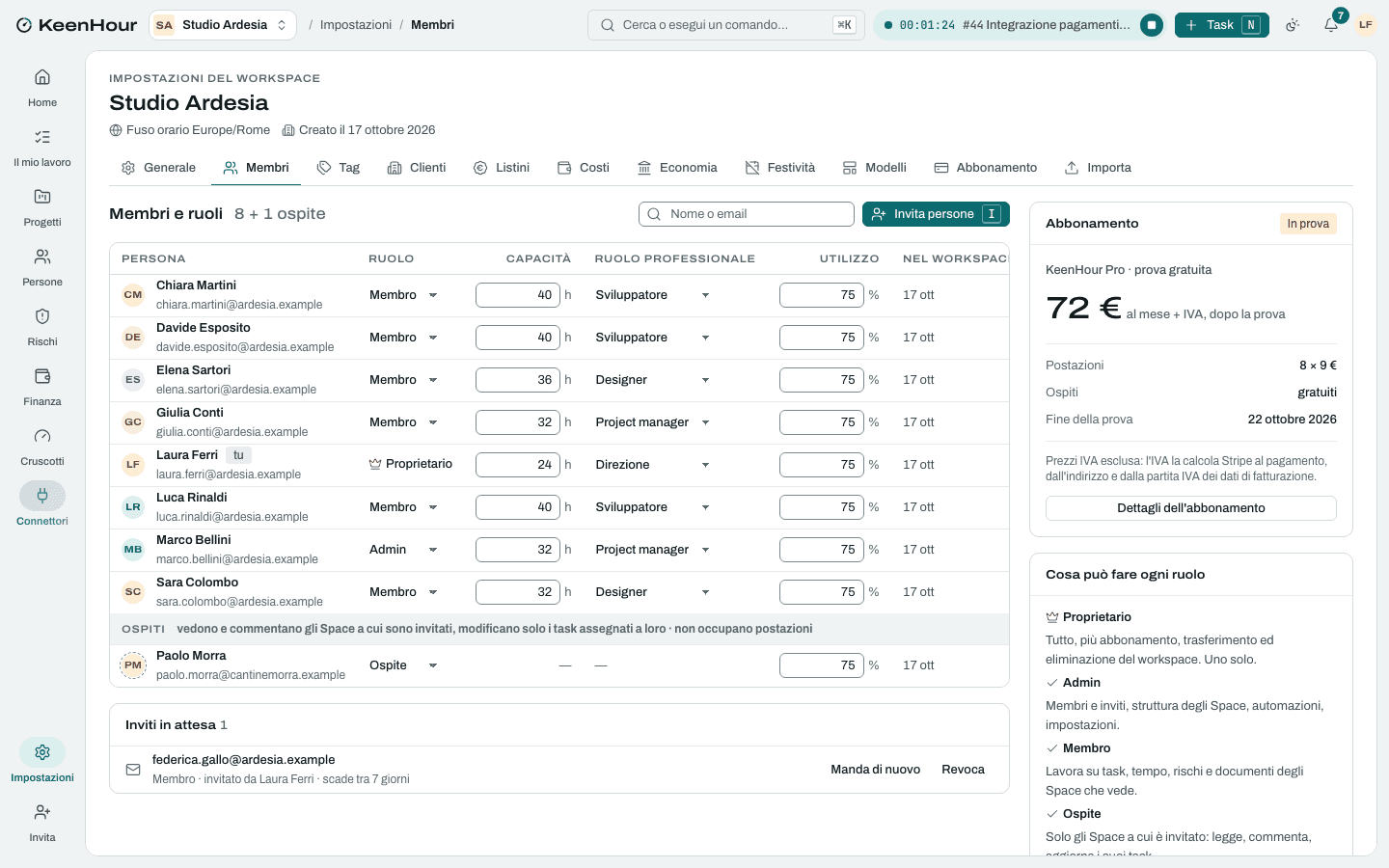
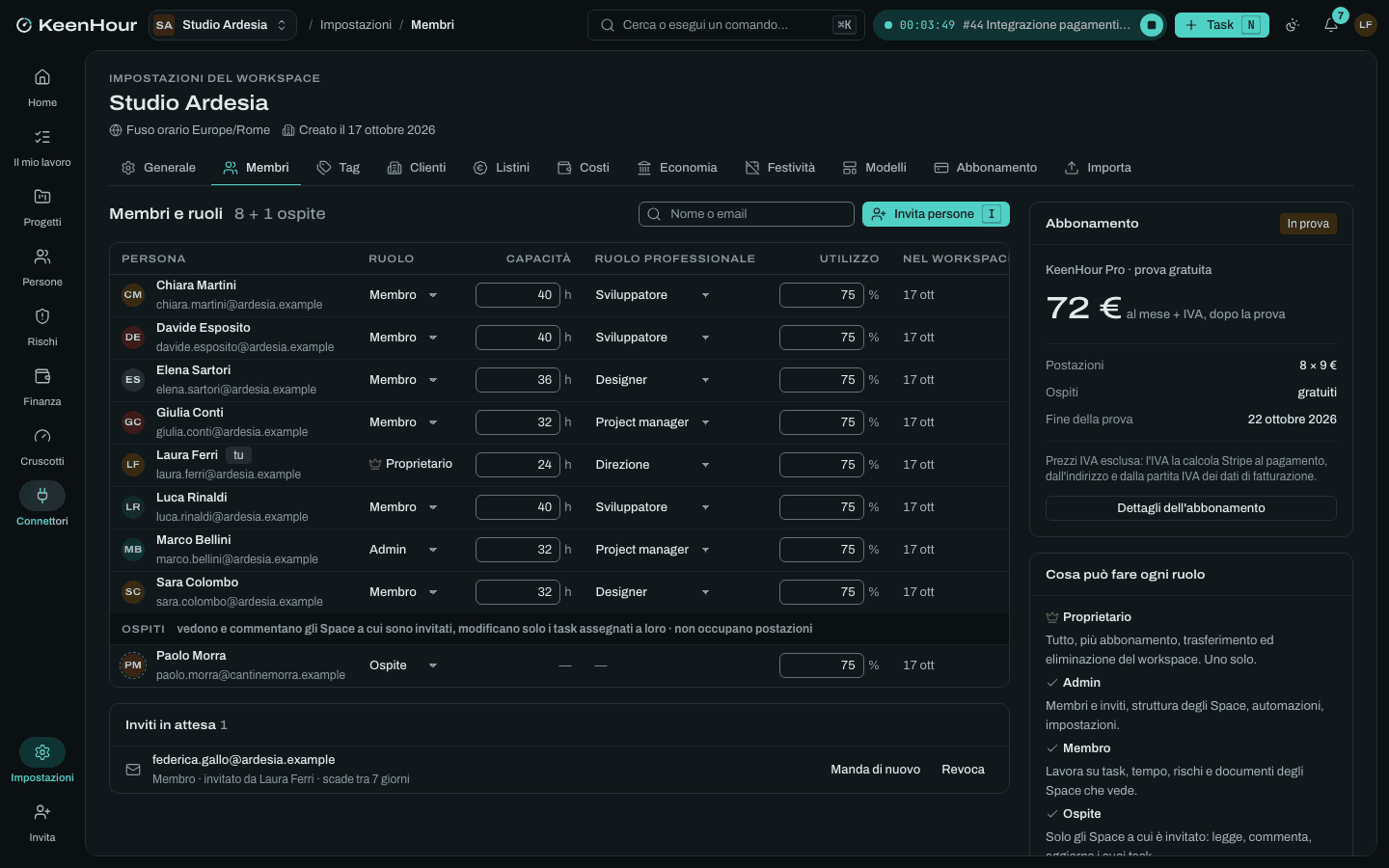
Le persone del workspace in KeenHour: ruolo, capacità settimanale, ruolo professionale e obiettivo di utilizzo, e gli ospiti con il loro Space.Le persone del workspace in KeenHour: ruolo, capacità settimanale, ruolo professionale e obiettivo di utilizzo, e gli ospiti con il loro Space.

Domande

Cruscotti, in breve

Chi vede un cruscotto condiviso?

Proprietario, admin e membri, ognuno con la propria visibilità. Un widget su uno Space che non vedi te lo dice, e gli altri widget funzionano. Gli ospiti non vedono i cruscotti.

La home è uguale per tutti?

La struttura sì, i contenuti no: ognuno vede i propri task e il proprio carico. Rischi e sovraccarichi del team compaiono solo a chi può vedere registro e carico. Un ospite vede i suoi task e le milestone dei suoi Space.

Come si legge il burndown?

Ogni giorno mostra il lavoro restante: i task, o le ore di stima, creati entro quel giorno e non ancora completati. La linea ideale scende dritta fino a zero all'ultimo giorno. Se la curva sta sopra, il lavoro scende più piano del previsto.

Si usa con

Le funzioni collegate.

  • Portafoglio e status report

    Un semaforo per progetto, con le ragioni. Segnali d'allarme ogni notte e la bozza dello status report il venerdì, già compilata.

  • Carico di lavoro

    Persone × settimane, con task e prenotazioni sulla capacità al netto di ferie e festività. Sotto il 60 %, oltre il 100 %.

  • Commesse e SAL

    Budget per voci, consumo, previsione a finire e margine dalle ore del team. Spese, approvazione della settimana, mesi chiusi, SAL in PDF.

Every hour, under control.

Il prossimo lunedì, apri la settimana con il quadro completo.

Crea il workspace, invita il team e importa i progetti in corso. Hai 14 giorni per provarlo, senza carta.