Il lavoro del team

Il lavoro ripetitivo si fa da solo

Un'automazione si legge come una frase: «Quando un task passa a “In revisione”, assegna a Chiara e commenta». Poche regole, prevedibili: le modifiche di un'automazione non ne fanno scattare altre.

5 azioni
al massimo per regola, eseguite in ordine
0 catene
un'automazione non ne fa scattare un'altra
1 min
di norma, fra l'evento e l'azione

La regola

Un evento, da 1 a 5 azioni

Un'automazione appartiene a una lista e vale per i suoi task. Ha un nome, un evento e da 1 a 5 azioni, eseguite in ordine. Uno stato di un'altra lista o una persona che non vede lo Space si scoprono al salvataggio, non quando la regola scatta.

  • Ogni regola vale per una lista
  • Errori trovati al salvataggio
  • Si spegne senza perderla
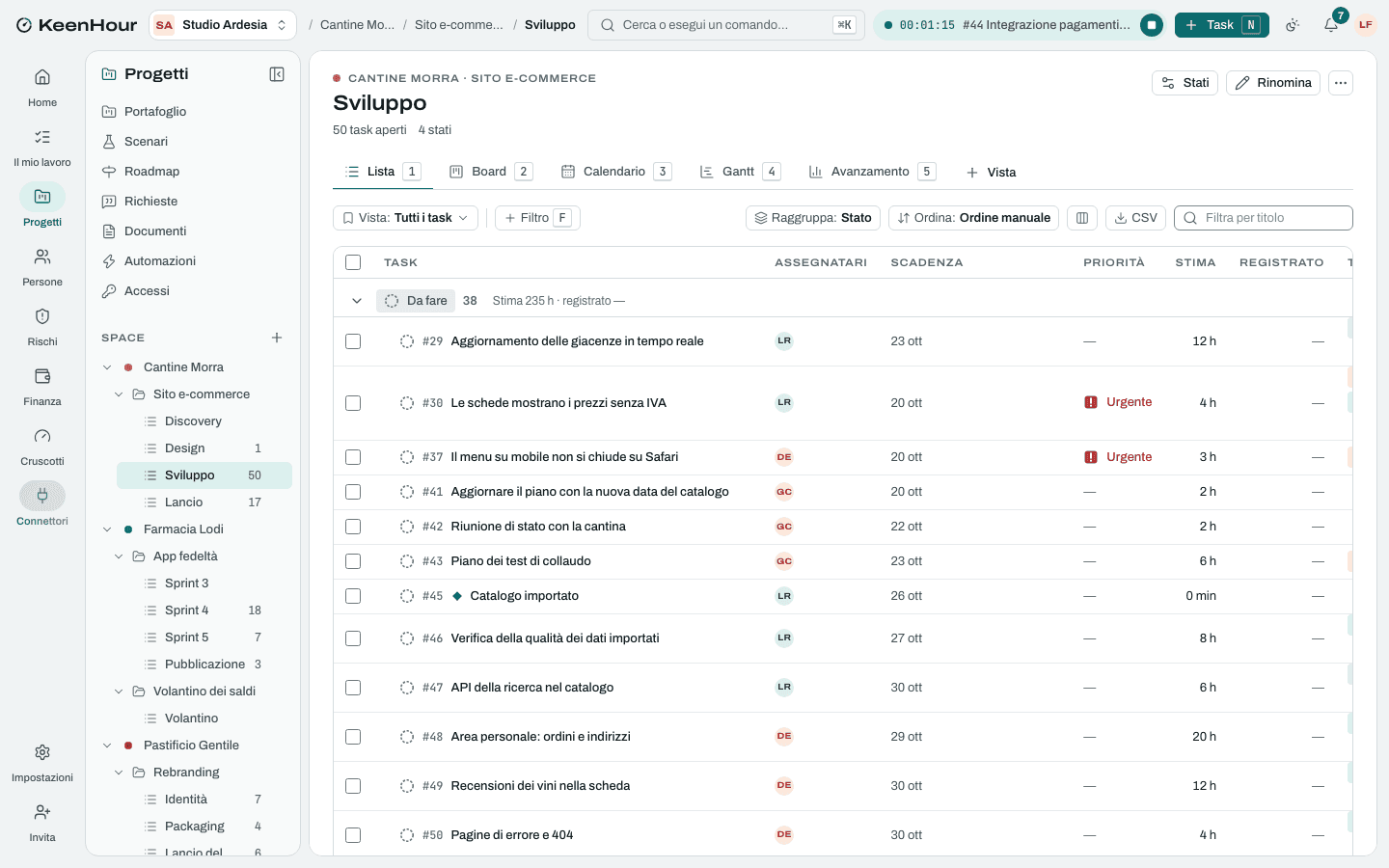
La vista lista di KeenHour: task raggruppati per stato, con assegnatari, scadenza, priorità, stima e tempo registrato.La vista lista di KeenHour: task raggruppati per stato, con assegnatari, scadenza, priorità, stima e tempo registrato.

Eventi e azioni

Quelli che servono davvero

Eventi: task creato, stato cambiato, assegnatario aggiunto, scadenza in arrivo fra 0 e 30 giorni. Azioni: cambia stato, assegna, imposta la priorità, aggiungi un commento, sposta in un'altra lista. Le menzioni nel commento notificano come quelle scritte a mano.

  • 4 eventi, 5 azioni
  • Scadenza in arrivo, da 0 a 30 giorni
  • Commenti con @menzioni
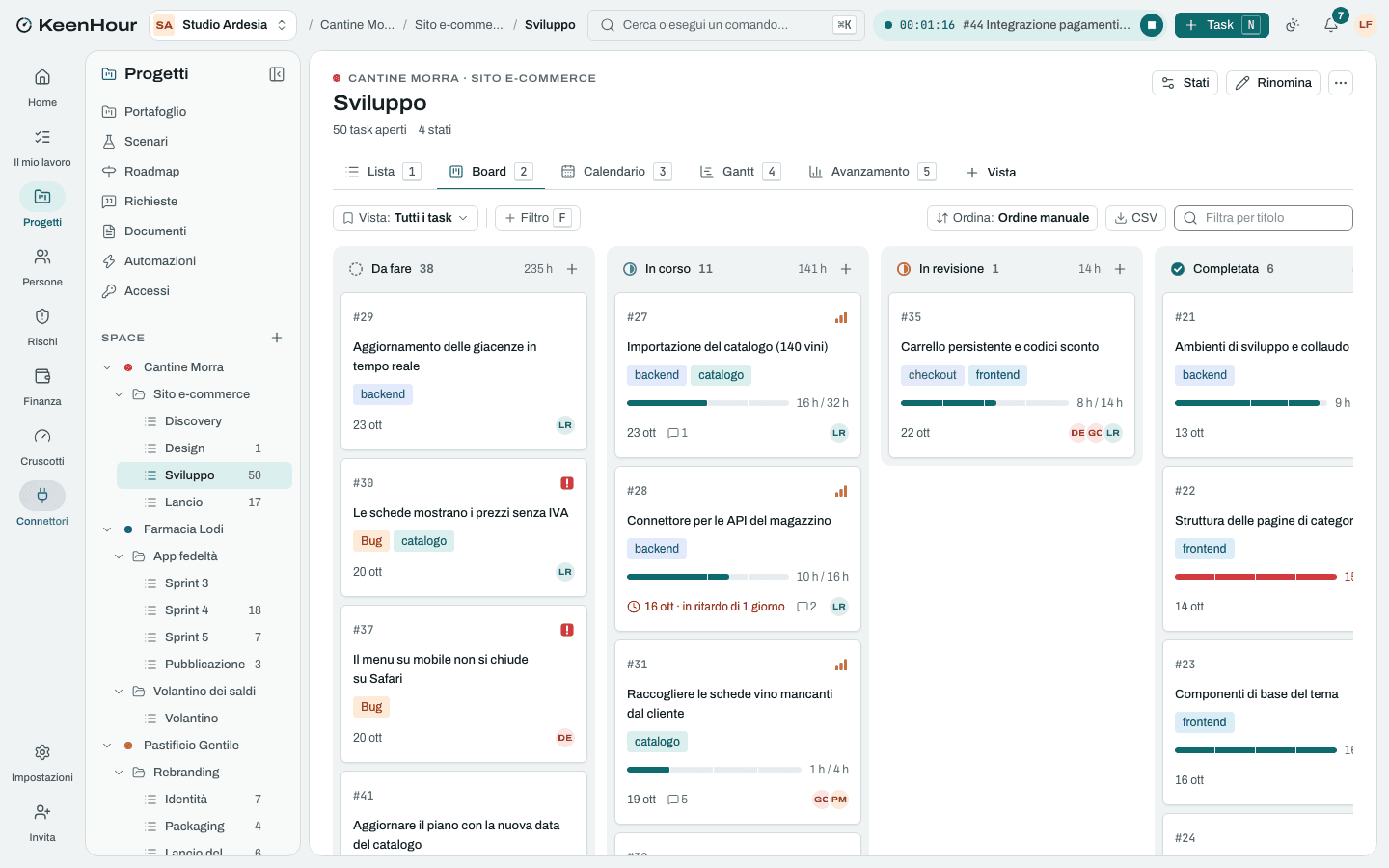
La board di KeenHour: una colonna per stato, schede con priorità, tag, scadenza, stima e tempo registrato.La board di KeenHour: una colonna per stato, schede con priorità, tag, scadenza, stima e tempo registrato.

Senza sorprese

Una regola fa ciò che dice, e basta

Le azioni partono in background, di norma entro un minuto, e nell'attività del task compaiono come «Automazione». Un'azione che fallisce non blocca chi l'ha provocata: l'errore resta nel registro.

  • Niente reazioni a catena
  • Firmate «Automazione» nell'attività
  • Le ultime 50 esecuzioni con l'esito
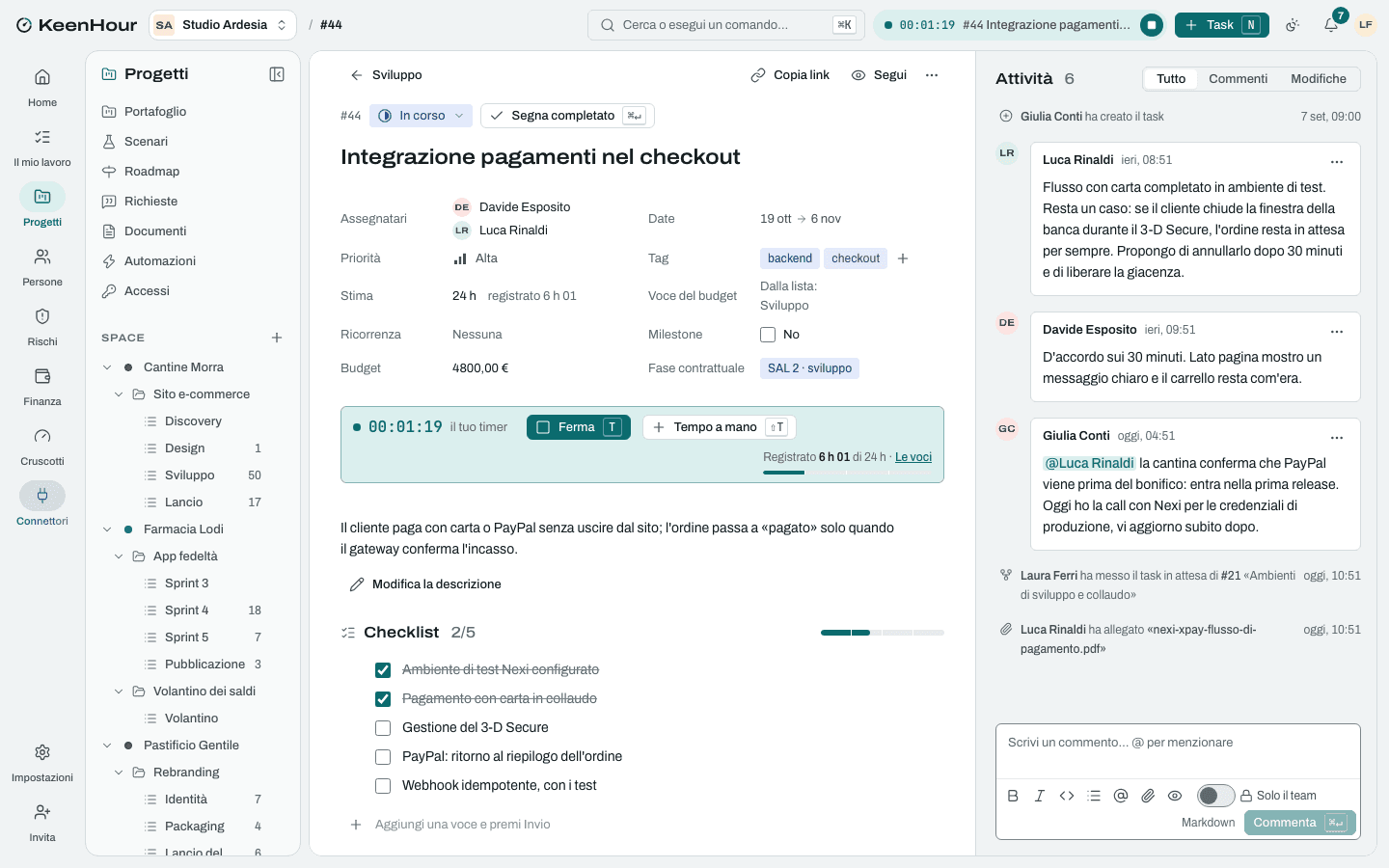
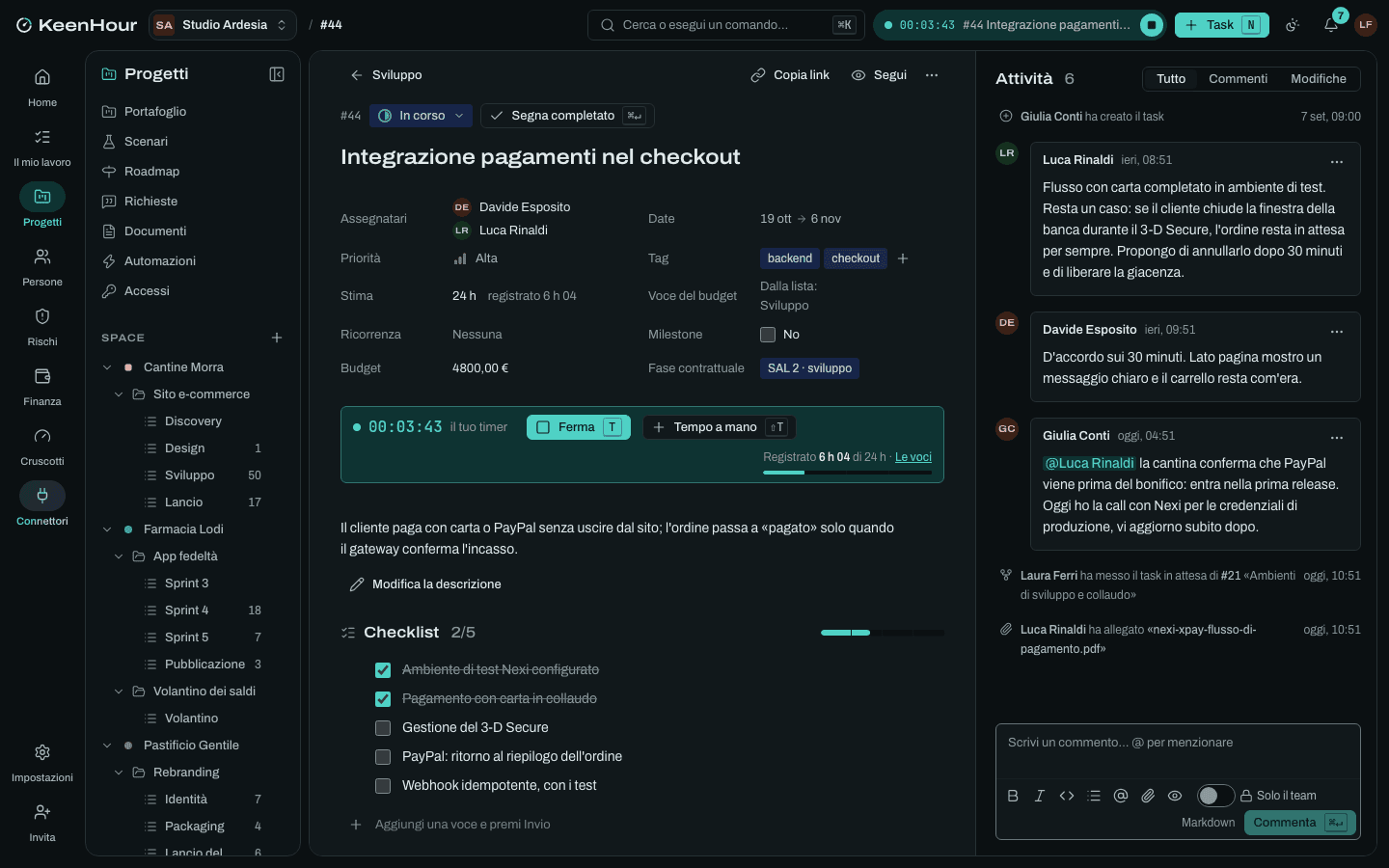
Un task aperto in KeenHour: timer acceso, registrato sulla stima, voce del budget, checklist, attività e commenti con una @menzione.Un task aperto in KeenHour: timer acceso, registrato sulla stima, voce del budget, checklist, attività e commenti con una @menzione.

Domande

Automazioni, in breve

Chi può creare un'automazione?

Proprietario e admin le creano, modificano ed eliminano. I membri le vedono, con le loro esecuzioni; gli ospiti no.

Perché un'automazione non ne attiva un'altra?

Per prevedibilità. Se una regola cambia lo stato di un task, un'altra regola che aspetta quel cambio non scatta. Così ogni regola fa ciò che dice, e un comportamento strano si capisce leggendo una frase.

Che cosa succede se un'azione fallisce?

L'azione della persona va a buon fine comunque. L'errore si registra: ogni automazione mostra quante volte è scattata, l'ultima volta e l'ultimo errore, e il registro elenca le ultime 50 esecuzioni.

Si usa con

Le funzioni collegate.

  • Task e viste

    Space, cartelle e liste con i tuoi stati. Lista densa, board e calendario sugli stessi task, tutto da tastiera.

  • Moduli

    Richieste, ordini, candidature e feedback da un link, anche da chi non ha KeenHour. Ogni risposta diventa un task.

  • Piano e Gantt

    Gantt con dipendenze, percorso critico e baseline. Lo scostamento dal piano firmato si legge in giorni, task per task.

Every hour, under control.

Il prossimo lunedì, apri la settimana con il quadro completo.

Crea il workspace, invita il team e importa i progetti in corso. Hai 14 giorni per provarlo, senza carta.